Purge Uninstaller マニュアル
Purge Uninstaller の使い方です。アプリと、そのアプリが残したものすべてのアンインストール、元に戻す方法、ライセンスについて説明します。
セクション
Pro とライセンス
インストール
ダウンロードページから Purge Uninstaller をダウンロードし、セットアップファイルを開きます。インストールされるのはお使いの Windows アカウント用だけなので、管理者権限は不要です。セットアップの最後のページか、スタート メニューから起動します。
Windows 10 と Windows 11(64 ビット)で動作し、Windows の言語に対応していれば、その言語で開きます。対応言語:English、Türkçe、Français、Español、Deutsch、Português、Italiano、Русский、한국어、日本語、Polski。言語は「設定」で変更できます。
Mac では、ディスクイメージを開き、Purge Uninstaller を Applications フォルダーにドラッグします。初回起動時には何も求めません。macOS 13 以降では、ゴミ箱の監視を一度だけ提案します。残りファイルにアプリのコンテナが含まれるときは、そのときにフルディスクアクセスを求めます。
アプリの一覧
「アプリ」画面には、インストールされているものが一覧表示されます。デスクトッププログラム、Windows インストーラー(MSI)パッケージ、Microsoft Store アプリが対象で、それぞれサイズ、発行元、インストール日が表示されます。名前、サイズ、インストール日で並べ替えたり、検索ボックスに入力して探したりできます。
アプリを選ぶと、右側に詳細が表示されます。バージョン、インストール先と対象ユーザー、そして Purge Uninstaller が残すと見込む残りファイルです。削除すると決めるまで、何も削除されません。
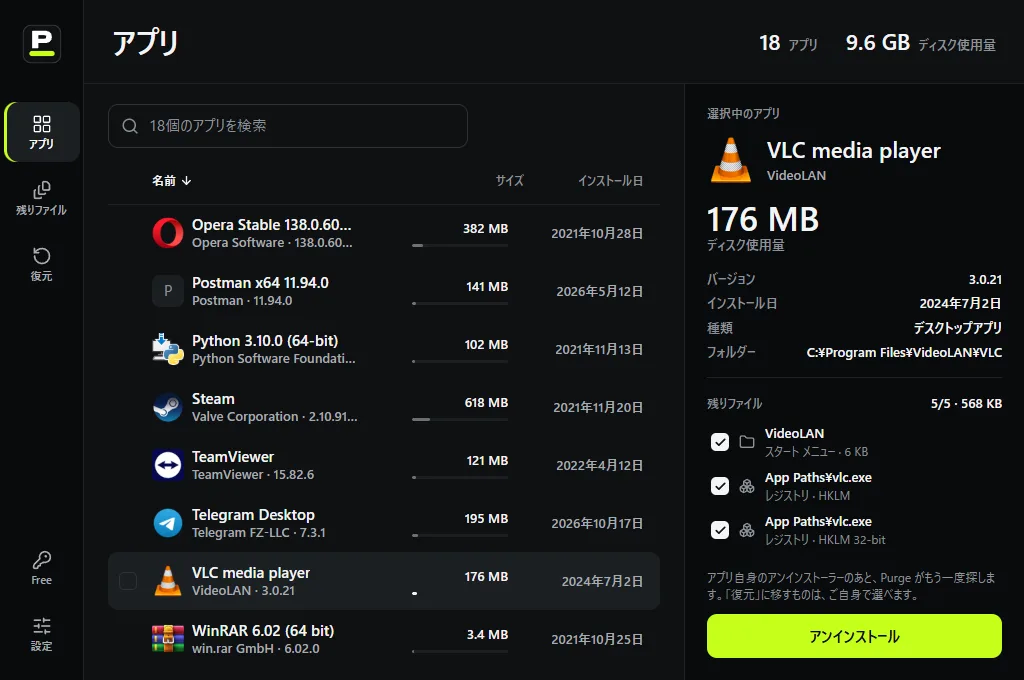
アプリをアンインストールする
- アプリを選び、「アンインストール」を選びます。
- アプリ自身のアンインストーラーが実行されます。ウィンドウが開いたら、そこで操作を完了してください。Purge Uninstaller は待機します。
- アンインストーラーが閉じると、Purge Uninstaller がもう一度探し、アプリが残したものを一覧にします。
- 一覧を確認して、「残りファイルを削除」を選びます。残りファイルは「復元」に移り、その場で削除されるものはありません。
パソコンのすべてのユーザー向けにインストールされたアプリの削除には管理者権限が必要なので、先に Windows の管理者権限の確認が表示されます。「はい」を選んでください。「いいえ」を選ぶと、何も変わりません。
アプリはなくなったのにアンインストーラーのウィンドウが開いたままのときは、Purge Uninstaller がその旨をお知らせし、「続行」を案内します。
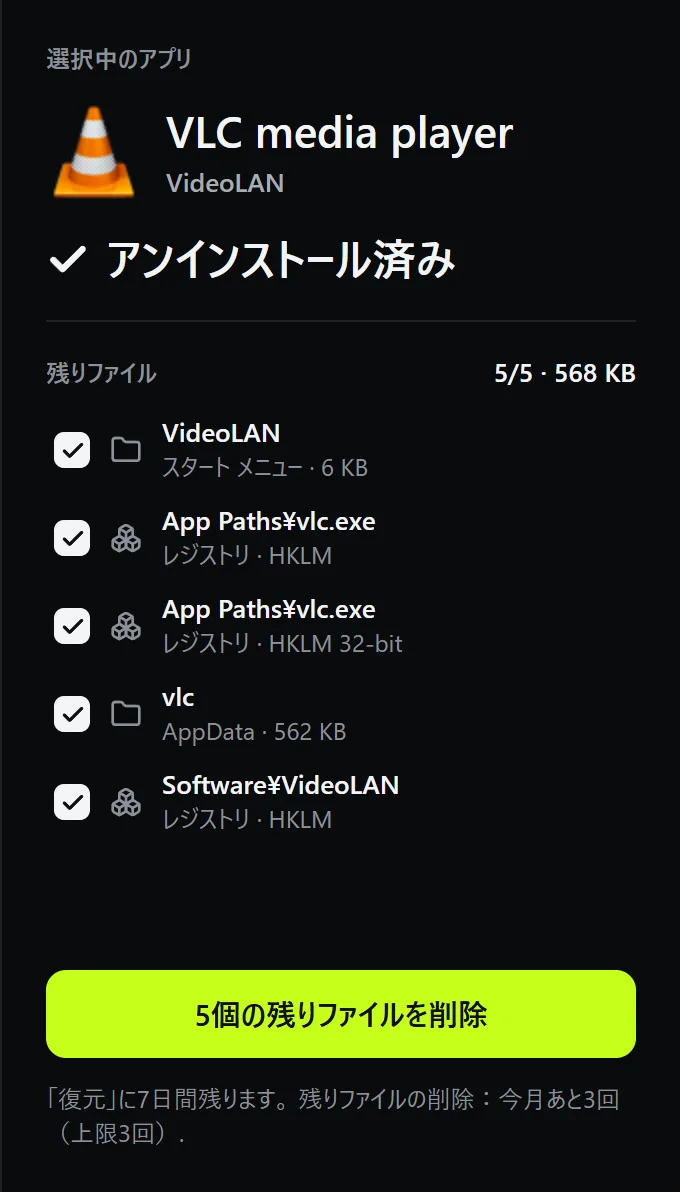
残りファイルとして扱うもの
Purge Uninstaller は、アプリがファイルや設定を置く場所を探します。Program Files、ProgramData、AppData の各フォルダー、スタート メニューとデスクトップのショートカット、アプリのレジストリキー、スタートアップ項目、サービス、リンクの関連付け、Windows 11 の右クリックメニューです。
一致したものには、それぞれ理由が付きます。アプリのインストール先フォルダーや、そのプログラムを開くショートカットのように、はっきり一致するものには、あらかじめチェックが入ります。「可能性あり」と表示されるもの、たとえば「ドキュメント」にあって名前がアプリと同じなだけのフォルダーは、チェックなしで一覧に出ます。ご自身のファイルが入っているかもしれないので、削除する前に中身を確認してください。
Windows 本体、ほかのインストール済みアプリのファイル、複数のアプリが共有するフォルダー、クラウドのフォルダー(OneDrive、Dropbox、Google Drive、iCloud Drive、Box)には、決して手を触れません。
アンインストーラーがない、または壊れている場合
アプリによっては、アンインストーラーがなくなっていたり、失敗したりします。その場合、Purge Uninstaller は「強制アンインストール」を案内します。アンインストーラーを使わず、アプリのフォルダーと、Windows の「インストールされているアプリ」にあるその項目も削除します。すべて、先に「復元」に移されます。
強制アンインストールの対象は、デスクトッププログラムです。Windows インストーラーのパッケージと Microsoft Store アプリは、Windows 自身でしか削除できません。
複数のアプリをまとめて
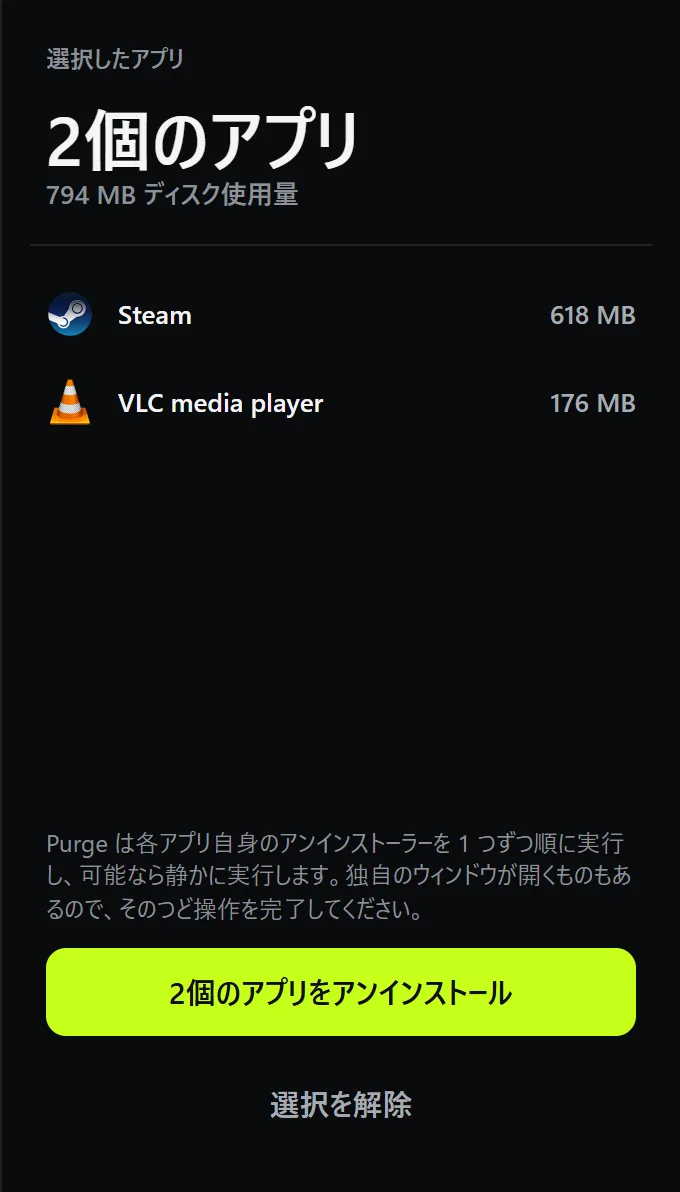
各アプリの横のチェックボックス(行にポインターを合わせると表示されます。Space キーでも選べます)にチェックを入れ、右側で「アンインストール」を選びます。Purge Uninstaller は各アプリのアンインストーラーを 1 つずつ順に実行し、アンインストーラーが対応していれば静かに実行します。独自のウィンドウが開くものもあるので、そのつど操作を完了してください。
そのあと、すべてのアプリの残りファイルがまとめて一覧に表示され、一度に削除できます。Free では一度に2個のアプリまで、Pro では個数の制限はありません。
右クリックメニューから
プログラムまたはそのショートカットを右クリックして、「Purge でアンインストール」を選びます。Windows 11 では「その他のオプションを確認」の中にあります。Purge Uninstaller がそのアプリを開いた状態で起動するので、何かを削除する前に、何が残るかを確認できます。
ポータブル版のプログラムは、インストールせずに動作します。アンインストーラーも項目もないため、Purge Uninstaller がその旨をお知らせします。
すでに削除されたアプリ
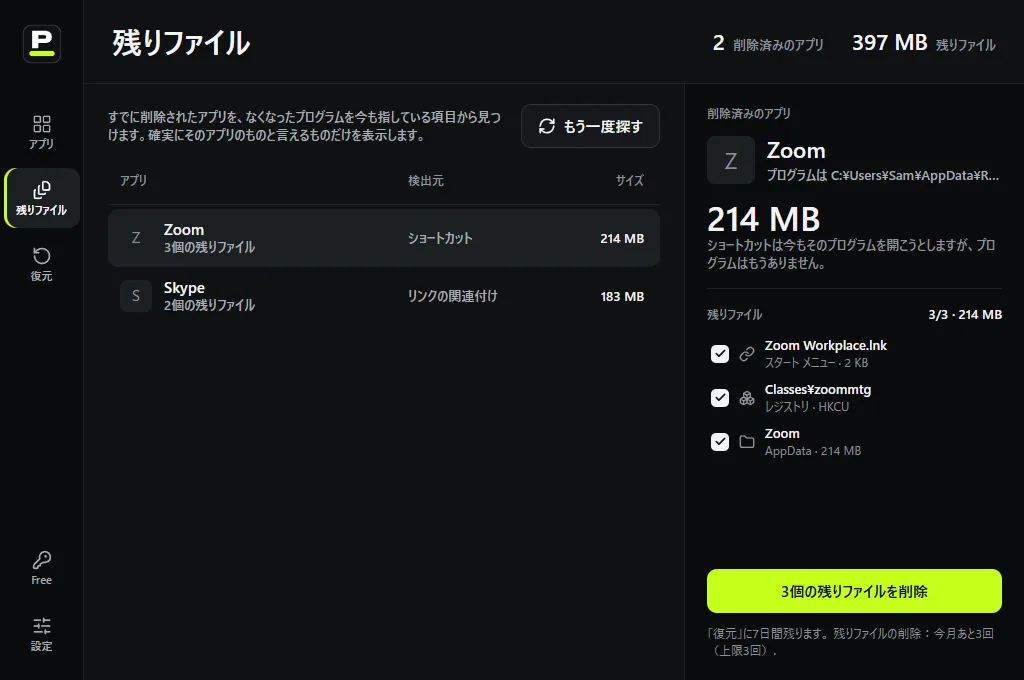
「残りファイル」画面では、以前のアンインストールが残したものが見つかります。Purge Uninstaller を使わずに削除したものも対象です。なくなったプログラムを今も指している、ショートカット、スタートアップ項目、リンクの関連付けなどです。
表示されるのは、なくなったアプリのものと確実に言えるものだけです。1 つ選び、残したものを確認して、「残りファイルを削除」を選びます。ほかの履歴と同じく、「復元」に移ります。
復元
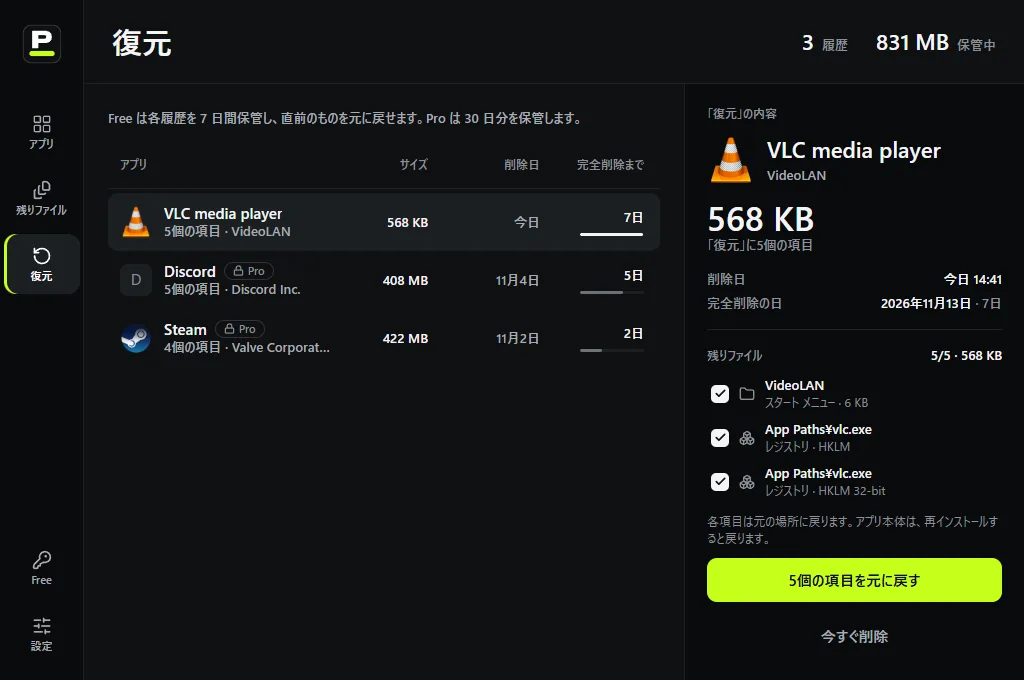
Purge Uninstaller が削除したものは、すべてまず「復元」に移ります。履歴を選び、その項目を選んで「項目を元に戻す」を選ぶと、それぞれが元の場所に戻ります。強制アンインストールのあとは、アプリのフォルダーと項目も戻ります。それ以外の場合、アプリ本体は再インストールすると戻ります。
Pro はすべての履歴を30日間保管します。Free は各履歴を7日間保管し、元に戻せるのは直前の 1 件です。その後、履歴は完全に削除されます。「今すぐ削除」を選ぶと、容量を空けるために早めに削除できます。
Windows パッケージ(アンインストーラーが残した右クリックメニューなど)は、代わりに完全に削除されます。Windows には元に戻すためのコピーが残らないからです。削除する前に、Purge Uninstaller がその旨をお知らせします。
Free と Pro
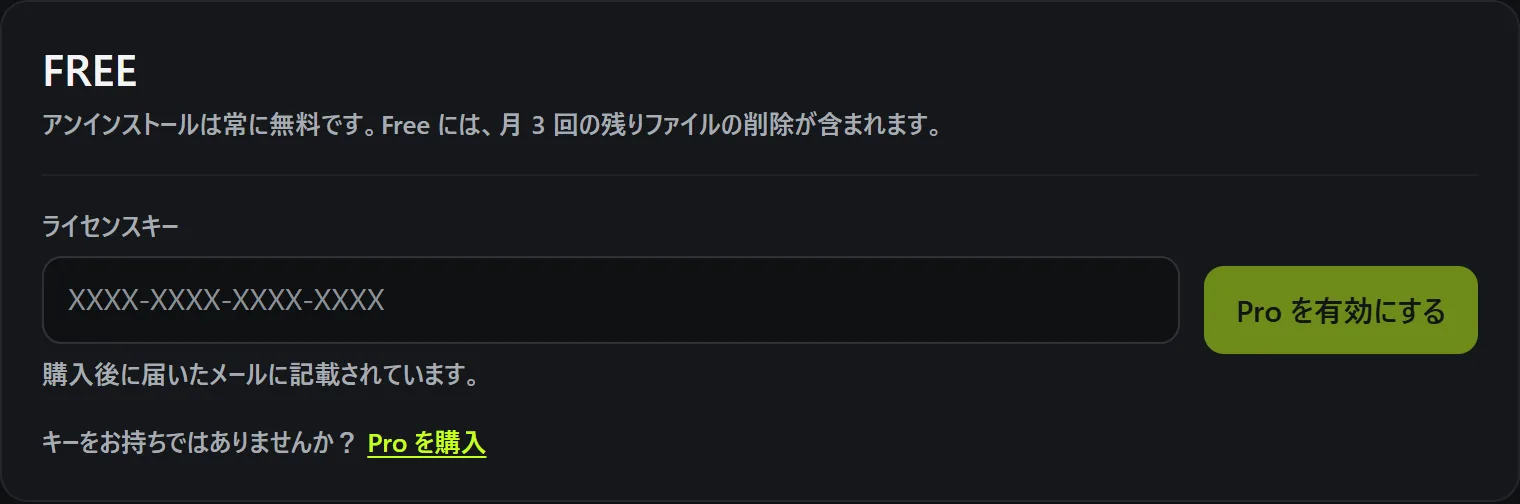
アンインストールは、常に無料で、回数の制限もありません。Free には、月 3 回の残りファイルの削除も含まれます。アプリの残りファイルを削除すると 1 回使います。1 つのアプリは月に 1 回として数えるので、残りファイルを元に戻してもう一度削除しても、消費しません。
Pro では残りファイルを制限なしで削除でき、一括処理のアプリ数にも制限がなく、「復元」に30日分の履歴を保管します。お支払いは 1 回だけで、同時に 1 台のパソコン(Windows または Mac)で使えます。購入から14日以内にご連絡いただければ、全額を返金します。
Pro を有効にする
- 購入後に届くメールを開き、ライセンスキーのそばにあるボタンを選びます。Purge Uninstaller が開き、Pro が有効になります。
- またはアプリの左のバーの下にある「Free」を選び、キーを貼り付けて「Pro を有効にする」を選びます。
Pro を別のパソコンに移すには、左のバーの「Pro」を選び、「Pro を別のパソコンに移す」、続いて「このパソコンで Pro を無効にする」を選びます。そのあと、もう一方のパソコンで同じキーを入力します。このサイトのアカウントから解除することもできます。
Purge Uninstaller はライセンスを 1 日 1 回確認します。返金されたか、別のパソコンに移された場合は Pro が無効になり、「ライセンス」ページに理由が表示されます。
設定とアップデート
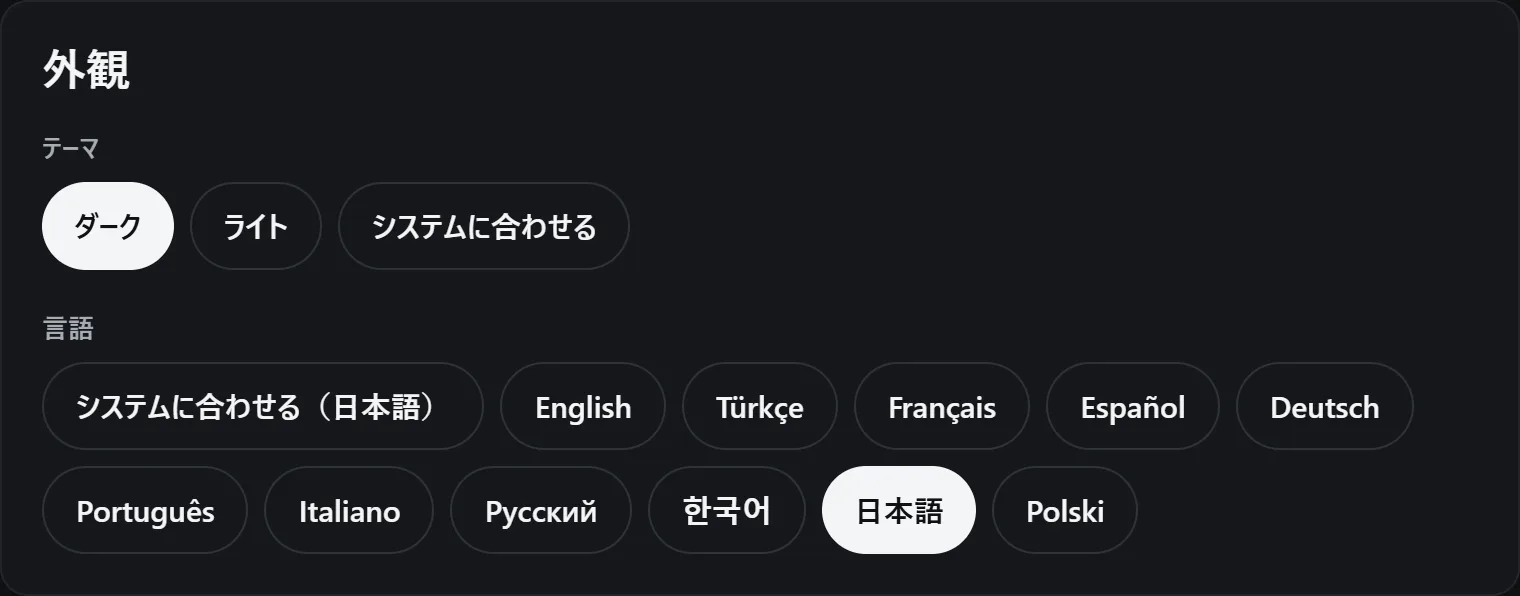
ダークまたはライトの外観を選ぶか、Windows に合わせます。言語を選ぶか、「システムに合わせる」を選んで Windows の言語に合わせます。
自動アップデートがオンのとき、Purge Uninstaller は 1 日 1 回確認し、新しいバージョンをバックグラウンドでダウンロードします。準備ができると「設定」に点が表示されるので、そこから再起動してください。アンインストールや復元の途中で再起動することはありません。
Purge Uninstaller が送信するもの
Pro が有効な間は、ライセンスキーとパソコンの匿名コードを 1 日 1 回送信し、そのライセンスがこのパソコンで有効なままか確認します。アップデートを確認するときは、お使いのバージョンを送信します。
EU の PostHog に、アンインストールで見つかった残りファイルの数などの匿名の利用回数も送信します。アプリ、ファイル、フォルダーの名前、パス、ライセンスキーが含まれることはありません。すべての内容は、プライバシーポリシーに記載しています。
うまくいかないとき
一部のファイルが残った場合:プログラムがそのファイルを開いていました。プログラムを閉じて、「もう一度試す」を選びます。
Windows の管理者権限の確認を許可しなかった場合:何も変わりません。もう一度「アンインストール」を選び、「はい」を選んでください。
それ以外の場合:メッセージの下にある「詳細をコピー」を選び、メールに貼り付けて support@purgeuninstaller.com に送ってください。これは、そのアプリに対して Purge Uninstaller が行ったことの記録で、お送りいただかない限り、パソコンの外に出ることはありません。