Purge Uninstaller kullanım kılavuzu
Purge Uninstaller’ın kullanımı: bir uygulamayı ve geride bıraktığı her şeyi kaldırma, kaldırılanları geri getirme ve lisansınız.
Bölümler
Başlarken
Kaldırma
Pro ve lisansınız
Kurulum
Purge Uninstaller’ı İndir sayfasından indirin ve kurulum dosyasını açın. Yalnızca Windows hesabınız için kurulur, bu yüzden yönetici hakları gerektirmez. Kurulumun son sayfasından ya da Başlat menüsünden başlatın.
Windows 10 ve Windows 11’de, 64 bit olarak çalışır ve Windows dilinizde varsa o dille açılır: English, Türkçe, Français, Español, Deutsch, Português, Italiano, Русский, 한국어, 日本語 veya Polski. Dili Ayarlar’dan değiştirebilirsiniz.
Mac’te disk görüntüsünü açın ve Purge Uninstaller’ı Uygulamalar klasörüne sürükleyin. İlk açılışta hiçbir izin istemez; macOS 13 ve sonrasında Çöp Sepeti izleyicisini bir kez önerir. Kalıntılar arasında bir uygulama kabı varsa Tam Disk Erişimi’ni tam o anda ister.
Uygulama listesi
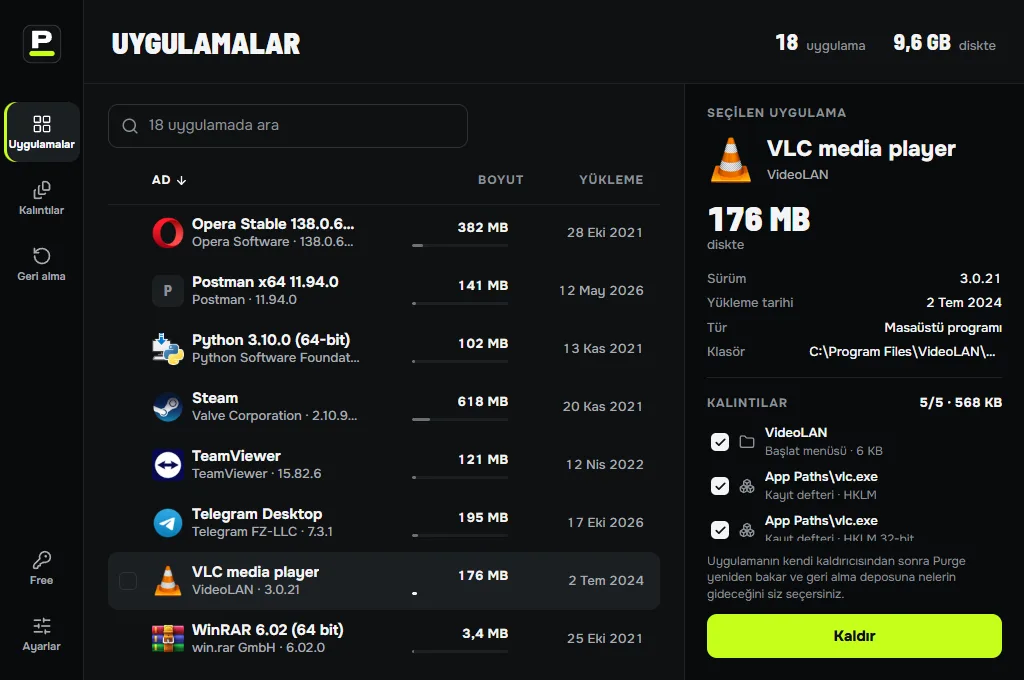
Uygulamalar ekranı yüklü olanları listeler: masaüstü programları, Windows Installer (MSI) paketleri ve Microsoft Store uygulamaları; her biri boyutu, yayıncısı ve yükleme tarihiyle. Ada, boyuta ya da yükleme tarihine göre sıralayın ya da arama kutusuna yazarak birini bulun.
Bir uygulama seçtiğinizde sağda şunlar görünür: sürümü, nereye ve kimin için yüklendiği ve Purge Uninstaller’ın geride bırakmasını beklediği kalıntılar. Siz kaldırmayı seçmedikçe hiçbir şey kaldırılmaz.
Bir uygulamayı kaldırma
- Uygulamayı seçin ve Kaldır’a tıklayın.
- Uygulamanın kendi kaldırıcısı çalışır. Bir pencere açarsa orada tamamlayın: Purge Uninstaller bekler.
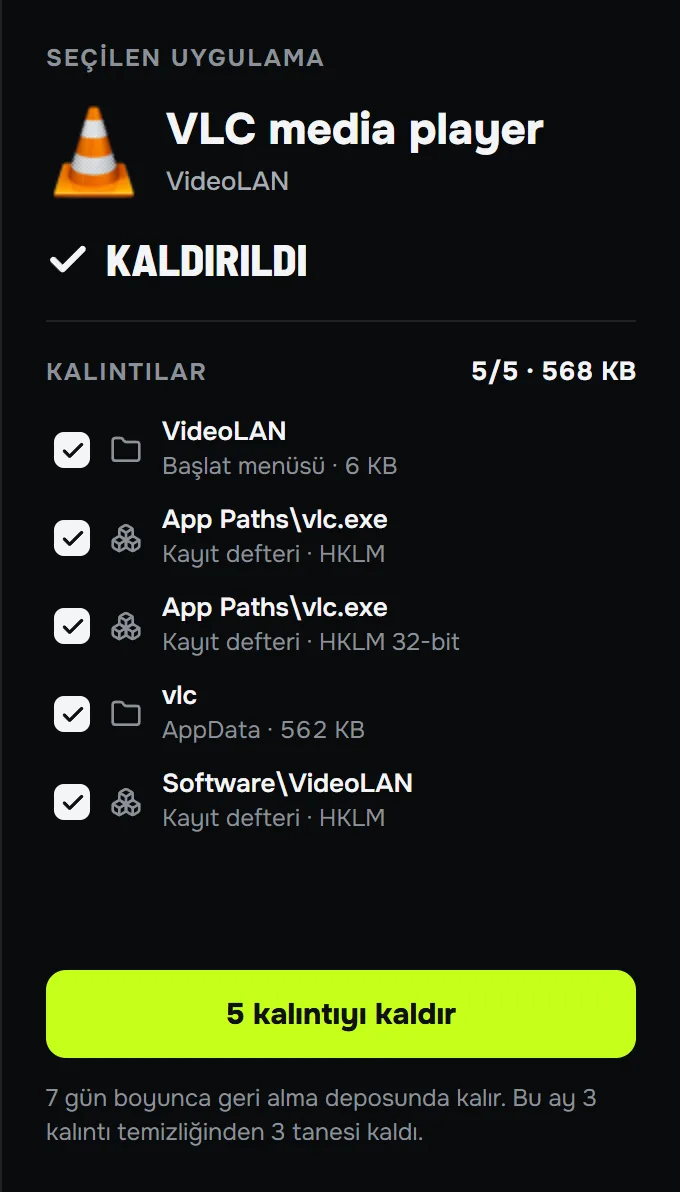
- Pencere kapanınca Purge Uninstaller yeniden bakar ve uygulamanın geride bıraktıklarını listeler.
- Listeyi gözden geçirin ve “Kalıntıyı kaldır” düğmesine tıklayın. Kalıntılar Geri alma’ya taşınır; hiçbir şey doğrudan silinmez.
Bilgisayardaki herkes için yüklenmiş bir uygulamayı kaldırmak yönetici hakları gerektirir; bu yüzden Windows önce size sorar. Evet’i seçin. Hayır’ı seçerseniz hiçbir şey değişmez.
Uygulama kaldırılmış ama kaldırıcısının penceresi hâlâ açıksa Purge Uninstaller bunu söyler ve “Devam et” düğmesini sunar.
Neler kalıntı sayılır
Purge Uninstaller, uygulamaların dosya ve ayarlarını tuttuğu yerlere bakar: Program Files, ProgramData ve AppData klasörleri, Başlat menüsü ve masaüstü kısayolları, uygulamanın kayıt defteri anahtarları, başlangıç girdileri, hizmetler, bağlantı işleyiciler ve Windows 11 sağ tık menüsü.
Her eşleşme gerekçesiyle gelir. Uygulamanın yüklendiği klasör ya da programını açan bir kısayol gibi net eşleşmeler sizin için işaretlenir. Belgeler klasörünüzde yalnızca uygulamanın adını taşıyan bir klasör gibi, Olası olarak işaretlenmiş bir eşleşme işaretsiz listelenir: kendi dosyalarınızı içeriyor olabilir, bu yüzden kaldırmadan önce bakın.
Windows’un kendisine, yüklü başka bir uygulamanın dosyalarına, birçok uygulamanın ortak kullandığı klasörlere ve bulut klasörlerinize (OneDrive, Dropbox, Google Drive, iCloud Drive ve Box) asla dokunmaz.
Eksik ya da bozuk kaldırıcı
Bazı uygulamalar kaldırıcılarını kaybeder ya da kaldırıcıları hata verir. O zaman Purge Uninstaller “Zorla kaldır” düğmesini sunar: kaldırıcıyı atlar, ayrıca uygulamanın klasörünü ve Windows’un Yüklü uygulamalar listesindeki girdisini de kaldırır. Hepsi önce Geri alma’ya gider.
Zorla kaldır, masaüstü programları içindir. Windows Installer paketlerini ve Microsoft Store uygulamalarını yalnızca Windows’un kendisi kaldırabilir.
Birden çok uygulama bir arada
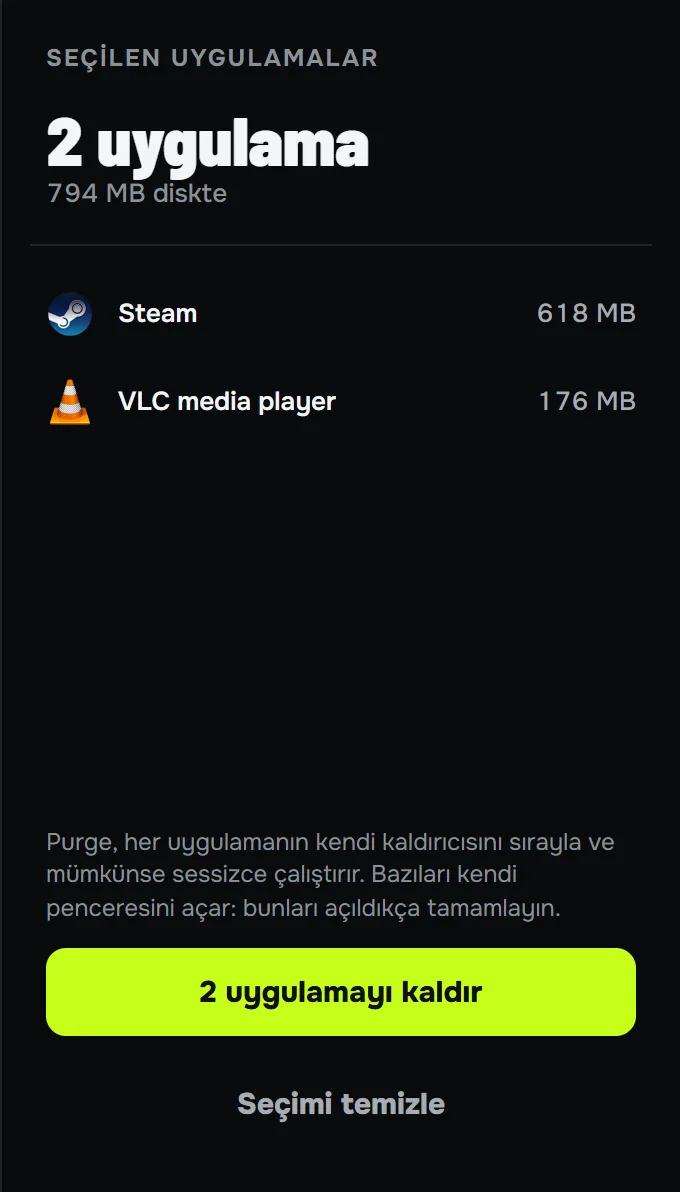
Her uygulamanın yanındaki kutuyu işaretleyin (satırın üzerine geldiğinizde görünür, ya da Boşluk tuşuna basın) ve sağdaki Kaldır’a tıklayın. Purge Uninstaller kaldırıcıları birbiri ardına çalıştırır; bir kaldırıcı izin verirse sessizce. Bazıları kendi penceresini açar: bunları açıldıkça tamamlayın.
Sonra hepsinin kalıntıları birlikte listelenir ve tek seferde kaldırılır. Free bir seferde 2 uygulama kaldırır; Pro istediğiniz sayıda uygulamayı kaldırır.
Sağ tık menüsünden
Bir programa ya da kısayoluna sağ tıklayın ve “Purge ile kaldır”a tıklayın. Windows 11’de “Daha fazla seçenek göster” seçeneğinin altındadır. Purge Uninstaller o uygulama seçili olarak açılır; böylece hiçbir şey gitmeden önce neyi geride bıraktığını görürsünüz.
Taşınabilir bir program yüklenmeden çalışır: kaldırıcısı ve girdisi yoktur ve Purge Uninstaller size bunu söyler.
Zaten kaldırılmış uygulamalar
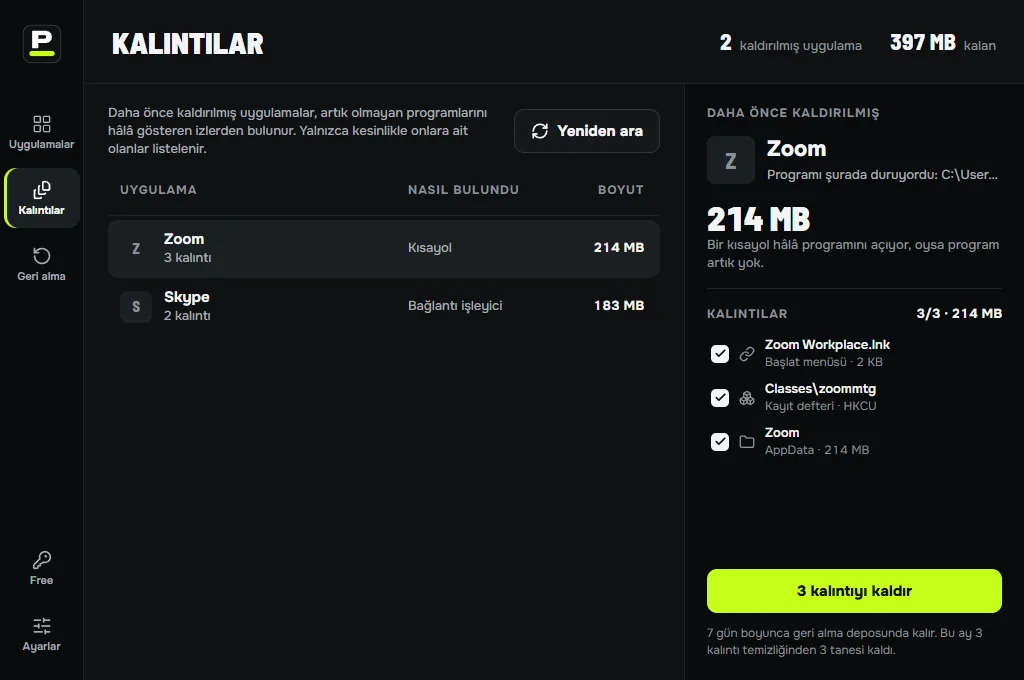
Kalıntılar ekranı, daha önceki kaldırmaların geride bıraktıklarını bulur; Purge Uninstaller olmadan yapılanlar da dahil: artık olmayan bir programa hâlâ işaret eden bir kısayol, bir başlangıç girdisi ya da bir bağlantı işleyici.
Yalnızca kesinlikle kaldırılmış uygulamaya ait olanlar listelenir. Birini seçin, bıraktıklarına bakın ve “Kalıntıyı kaldır” düğmesine tıklayın; diğer her temizlik gibi Geri alma’ya gider.
Geri alma
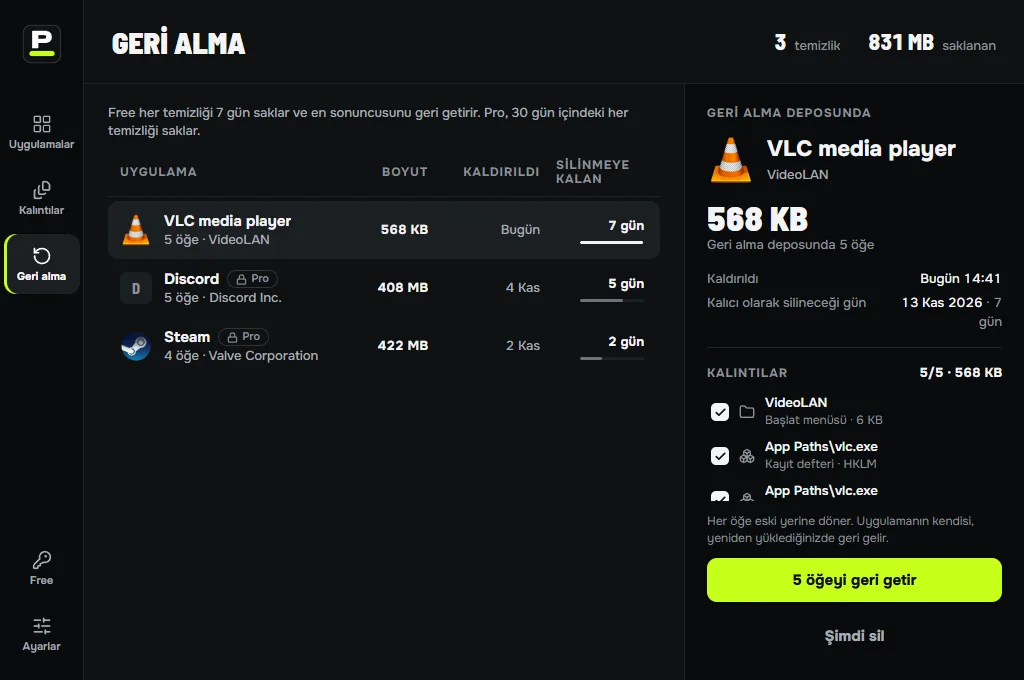
Purge Uninstaller’ın kaldırdığı her şey önce Geri alma’ya gider. Bir temizlik seçin, öğelerini seçin ve “Geri getir” düğmesine tıklayın: her biri eski yerine döner. Zorla kaldır’dan sonra uygulamanın klasörü ve girdisi de geri gelir; aksi halde uygulamanın kendisi, yeniden yüklediğinizde geri gelir.
Pro her temizliği 30 gün saklar. Free her temizliği 7 gün saklar ve en sonuncusunu geri getirir. Sonrasında bir temizlik kalıcı olarak silinir; “Şimdi sil” bunu daha erken yapar, yer açmak için.
Bir Windows paketi, örneğin bir kaldırıcının bıraktığı sağ tık menüsü, bunun yerine kalıcı olarak kaldırılır: Windows geri getirilecek bir kopya tutmaz. Purge Uninstaller bunu, siz kaldırmadan önce söyler.
Free ve Pro
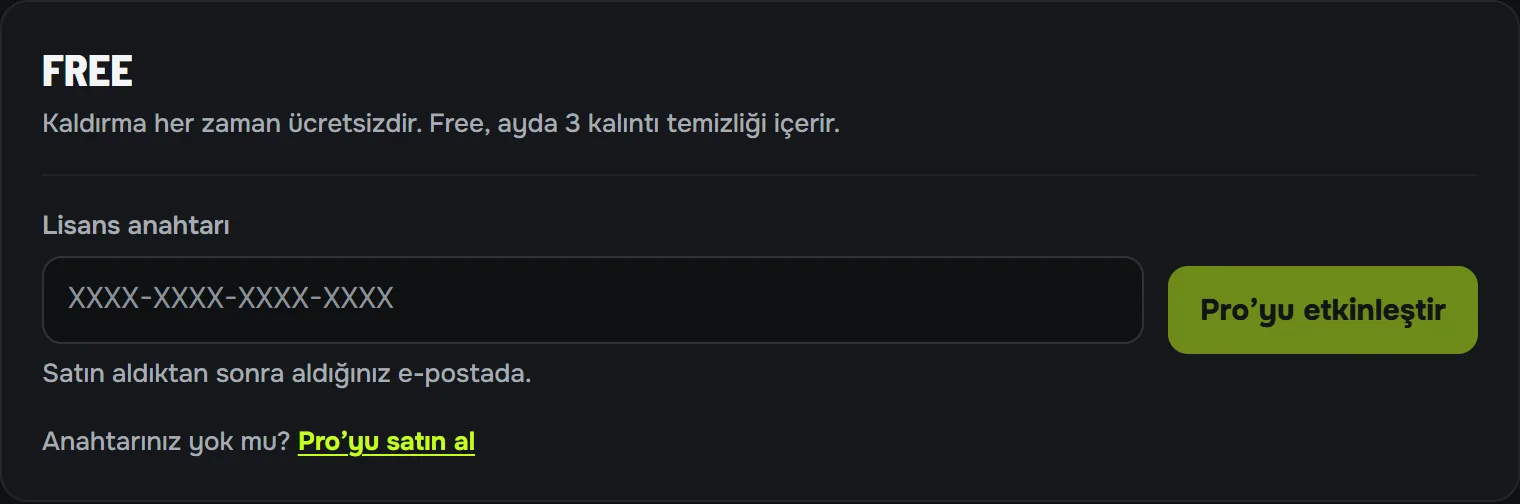
Kaldırma her zaman ücretsizdir ve sınırı yoktur. Free ayrıca ayda 3 kalıntı temizliği içerir: bir uygulamanın kalıntılarını kaldırmak birini kullanır. Bir uygulama ayda bir kez sayılır; bu yüzden kalıntılarını geri getirip yeniden kaldırmak hiçbir şeye mal olmaz.
Pro, kalıntıları sınırsız kaldırır, tek toplu işlemde istediğiniz sayıda uygulamayı alır ve Geri alma’da temizlikleri 30 gün saklar. Tek seferlik bir ödemedir ve aynı anda tek bilgisayar içindir, Windows ya da Mac. Satın aldıktan sonraki 14 gün içinde bize yazın, ücretin tamamını iade edelim.
Pro’yu etkinleştirme
- Satın aldıktan sonra lisans anahtarınızın olduğu e-postayı açın ve içindeki düğmeye tıklayın: Purge Uninstaller açılır ve Pro’yu etkinleştirir.
- Ya da sol çubuğun altındaki Free’ye tıklayın, anahtarı yapıştırın ve “Pro’yu etkinleştir” düğmesine tıklayın.
Pro’yu başka bir bilgisayara taşımak için sol çubukta Pro’ya tıklayın, sonra “Pro’yu başka bir bilgisayara taşı” ve “Pro’yu burada kapat” düğmelerine tıklayın. Ardından aynı anahtarı öbür bilgisayara girin. Bu sitedeki hesabınızdan da serbest bırakabilirsiniz.
Purge Uninstaller lisansı günde bir kez kontrol eder. İade edildiyse ya da başka bir bilgisayara taşındıysa Pro kapanır ve lisans sayfası nedenini söyler.
Ayarlar ve güncellemeler
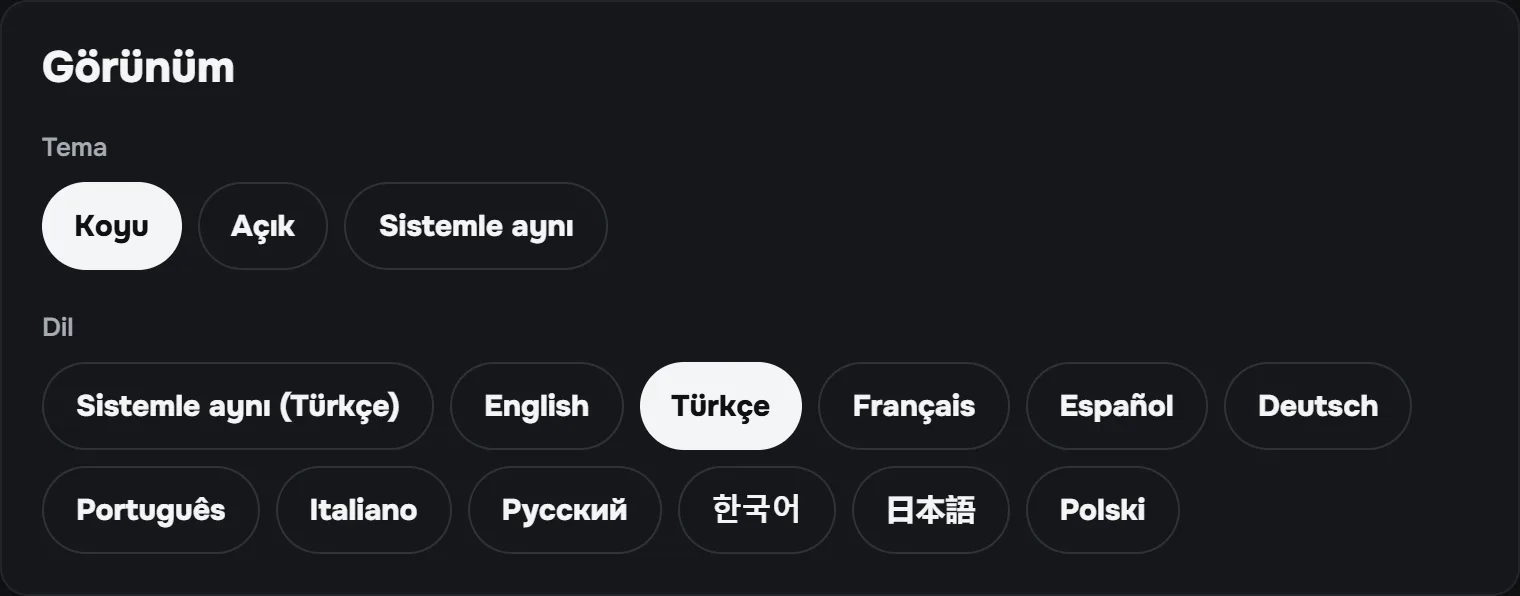
Koyu ya da açık bir görünüm seçin ya da Windows’a uyun. Dili seçin ya da Windows’un dilini kullanmak için “Sistemle aynı”yı seçin.
Otomatik güncellemeler açıkken Purge Uninstaller günde bir kez bakar ve yeni sürümü arka planda indirir. Biri hazır olunca Ayarlar’da bir nokta belirir: yeniden başlatmayı oradan yapın. Bir kaldırma ya da geri getirme sırasında asla yeniden başlamaz.
Purge Uninstaller neler gönderir
Pro açıkken günde bir kez lisans anahtarını ve bilgisayar için anonim bir kod gönderir; böylece lisansın hâlâ bu bilgisayarda etkin olduğu kontrol edilir. Güncellemeleri aramak için sahip olduğunuz sürümü gönderir.
Ayrıca AB’deki PostHog’a, bir kaldırmanın kaç kalıntı bulduğu gibi anonim kullanım sayıları gönderir. Bunlar asla uygulamalarınızın, dosyalarınızın ya da klasörlerinizin adlarını, herhangi bir yolu ya da lisans anahtarınızı içermez. Gizlilik politikası hepsini sıralar.
Bir şey ters giderse
Bazı dosyalar kaldı: bir program onları açık tutuyordu. Programı kapatın ve “Yeniden dene” düğmesine tıklayın.
Kullanıcı Hesabı Denetimi isteği reddedildi: hiçbir şey değişmedi. Yeniden Kaldır’a tıklayın, sonra Evet’i seçin.
Başka bir şey olursa iletinin altındaki “Ayrıntıları kopyala” düğmesine tıklayın ve support@purgeuninstaller.com adresine yazacağınız e-postaya yapıştırın. Bu, Purge Uninstaller’ın o uygulama için yaptıklarının bir raporudur ve yalnızca siz gönderirseniz bilgisayarınızdan çıkar.