Руководство пользователя Purge Uninstaller
Как пользоваться Purge Uninstaller: удаление программы и всего, что она оставляет, возврат удалённого на место и ваша лицензия.
Разделы
Начало работы
Удаление
Pro и ваша лицензия
Установка
Скачайте Purge Uninstaller на странице «Скачать» и откройте установщик. Он устанавливается только для вашей учётной записи Windows, поэтому права администратора не нужны. Запустите программу на последней странице установщика или из меню «Пуск».
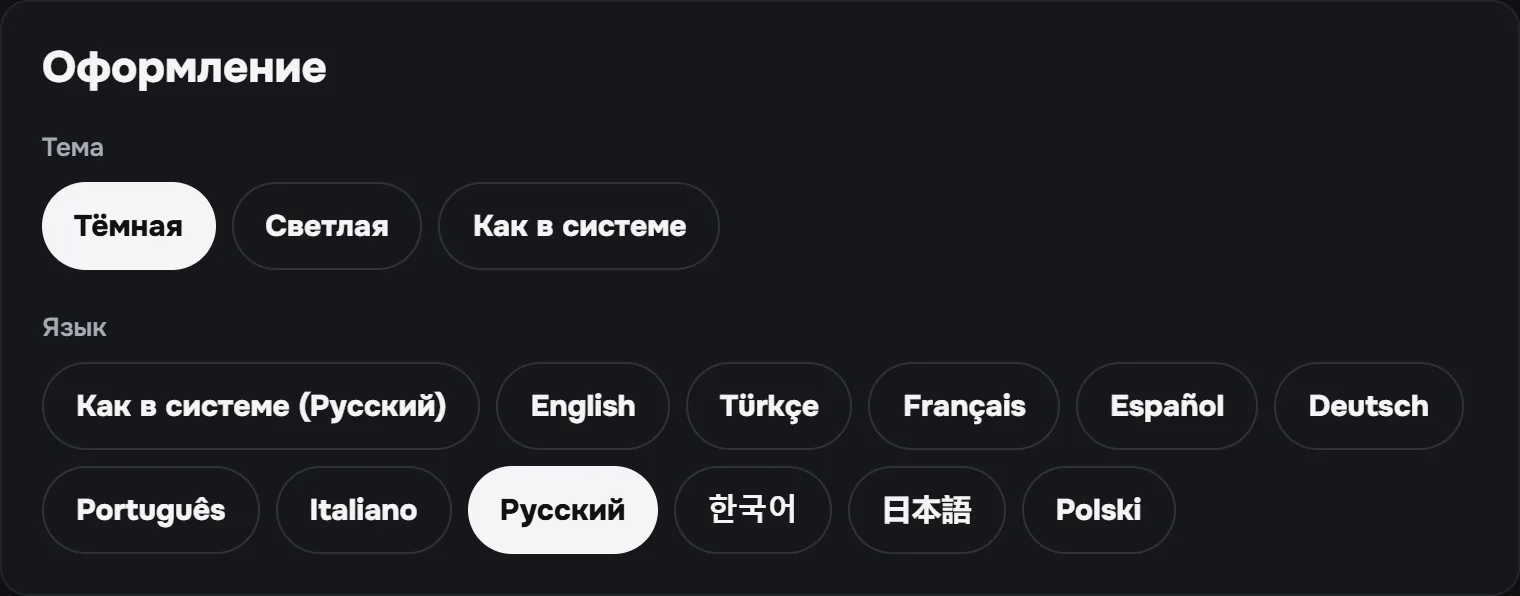
Он работает в Windows 10 и Windows 11, 64-разрядных, и открывается на языке вашей Windows, если этот язык есть: English, Türkçe, Français, Español, Deutsch, Português, Italiano, Русский, 한국어, 日本語 или Polski. Язык можно сменить на экране «Настройки».
На Mac откройте образ диска и перетащите Purge Uninstaller в папку «Программы». При первом запуске он ничего не запрашивает; в macOS 13 и новее один раз предлагает слежение за Корзиной. Если среди остатков есть контейнер программы, он запрашивает полный доступ к диску именно в этот момент.
Список программ
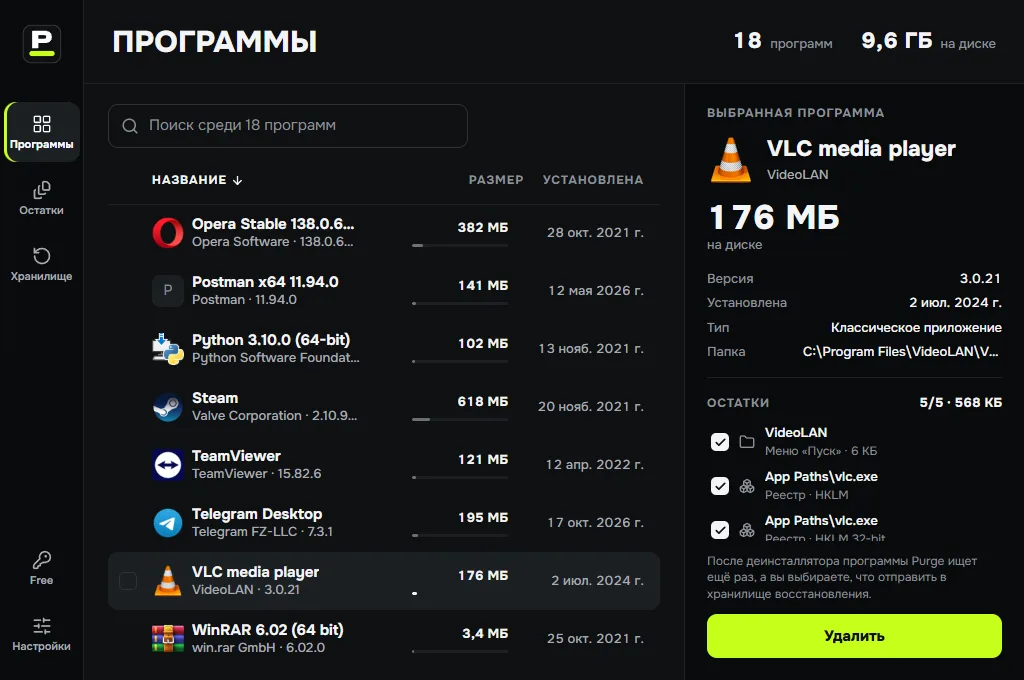
На экране «Программы» показано всё установленное: классические программы, пакеты MSI (Установщик Windows) и приложения из Microsoft Store, у каждой размер, издатель и дата установки. Сортируйте по названию, размеру или дате установки либо начните вводить название в поле поиска, чтобы найти нужную.
Выберите программу, и справа появятся её версия, место установки и то, для кого она установлена, а также остатки, которые, по расчёту Purge Uninstaller, она оставит. Ничего не удаляется, пока вы сами не решите это сделать.
Удаление программы
- Выберите программу и нажмите «Удалить».
- Запускается собственный деинсталлятор программы. Если он открывает окно, завершите удаление там: Purge Uninstaller ждёт.
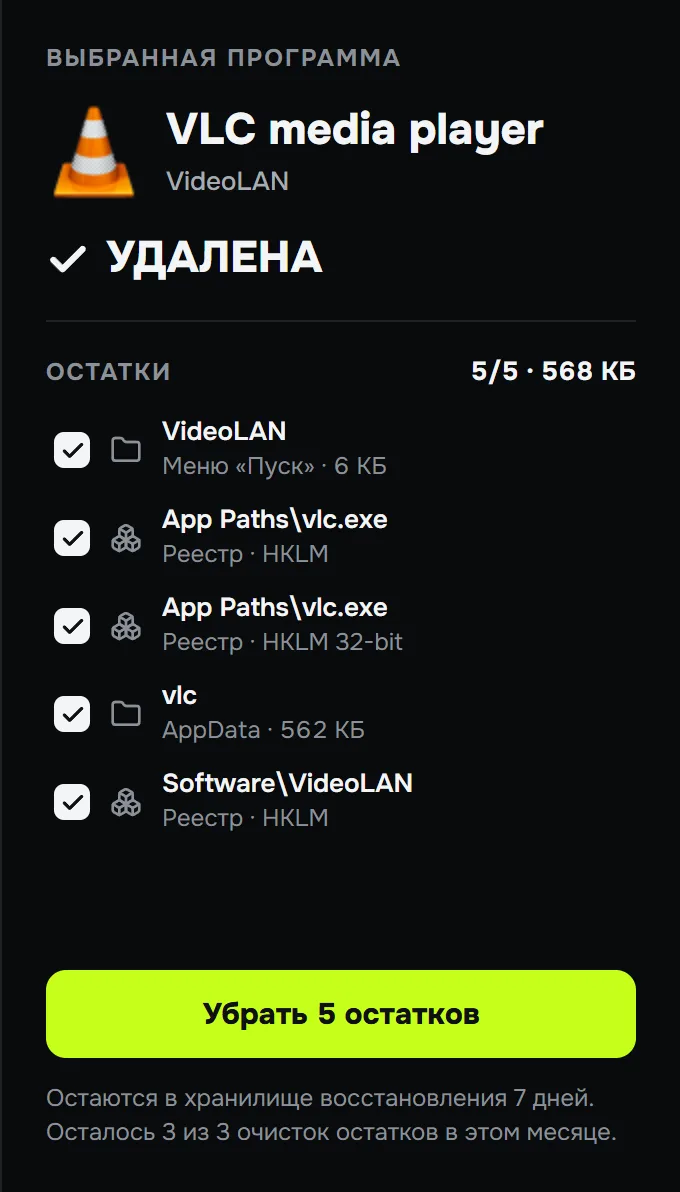
- Когда деинсталлятор закроется, Purge Uninstaller ищет ещё раз и показывает список того, что программа оставила.
- Проверьте список и нажмите «Убрать». Остатки перемещаются на экран «Восстановление»; ничего не удаляется сразу.
Чтобы удалить программу, установленную для всех пользователей компьютера, нужны права администратора, поэтому Windows сначала спросит вас. Нажмите «Да». Если нажать «Нет», ничего не изменится.
Если программы уже нет, а окно её деинсталлятора осталось открытым, Purge Uninstaller сообщит об этом и предложит нажать «Продолжить».
Что считается остатком
Purge Uninstaller ищет там, где программы хранят свои файлы и настройки: в папках Program Files, ProgramData и AppData, среди ярлыков в меню «Пуск» и на рабочем столе, в ключах реестра программы, записях автозагрузки, службах, обработчиках ссылок и контекстном меню Windows 11.
У каждого совпадения есть причина. Явные совпадения, например папка, в которую была установлена программа, или ярлык, запускающий её, отмечены галочкой заранее. Совпадение с пометкой «Возможно», например папка в ваших «Документах», которая лишь называется как программа, показано без галочки: в ней могут лежать ваши файлы, поэтому посмотрите её, прежде чем убирать.
Purge Uninstaller никогда не трогает саму Windows, файлы другой установленной программы, папки, которыми пользуются сразу несколько программ, и ваши облачные папки (OneDrive, Dropbox, Google Drive, iCloud Drive и Box).
Отсутствующий или неисправный деинсталлятор
У некоторых программ деинсталлятор пропадает или даёт сбой. Тогда Purge Uninstaller предлагает «Принудительное удаление»: оно пропускает деинсталлятор, а также убирает папку программы и её запись в списке установленных приложений Windows. Всё это сначала попадает на экран «Восстановление».
Принудительное удаление предназначено для классических программ. Программы, установленные через Установщик Windows, и приложения из Microsoft Store можно удалить только средствами самой Windows.
Несколько программ сразу
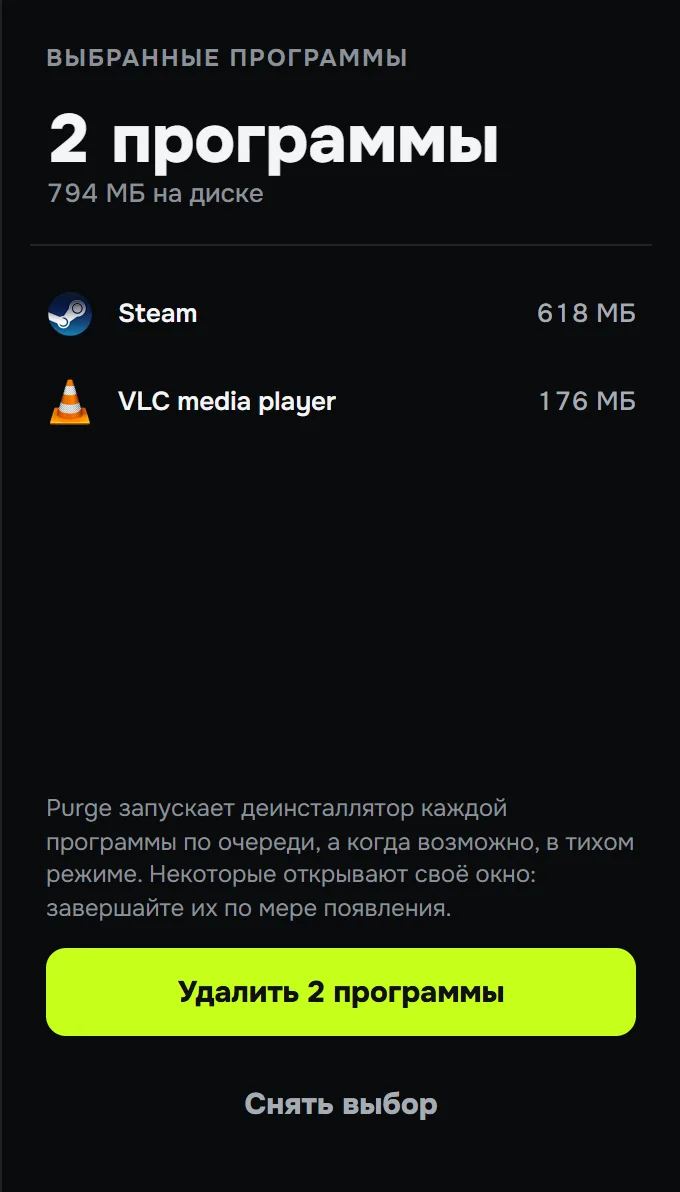
Отметьте галочкой каждую программу (флажок появляется, когда вы наводите указатель на строку, либо нажмите пробел) и нажмите «Удалить» справа. Purge Uninstaller запускает их деинсталляторы по очереди, тихо, если деинсталлятор это позволяет. Некоторые открывают своё окно: завершайте их по мере появления.
Затем остатки всех программ показываются одним списком, чтобы убрать их за один раз. Free удаляет программы по 2 за раз, Pro — любое число сразу.
Из контекстного меню
Щёлкните правой кнопкой мыши по программе или её ярлыку и выберите «Удалить с помощью Purge». В Windows 11 этот пункт находится в разделе «Показать дополнительные параметры». Purge Uninstaller открывается на этой программе, так что вы видите, что она оставляет, до того как что-либо будет удалено.
Портативная программа работает без установки: у неё нет ни деинсталлятора, ни записи в списке, и Purge Uninstaller сообщает об этом.
Программы, которых уже нет
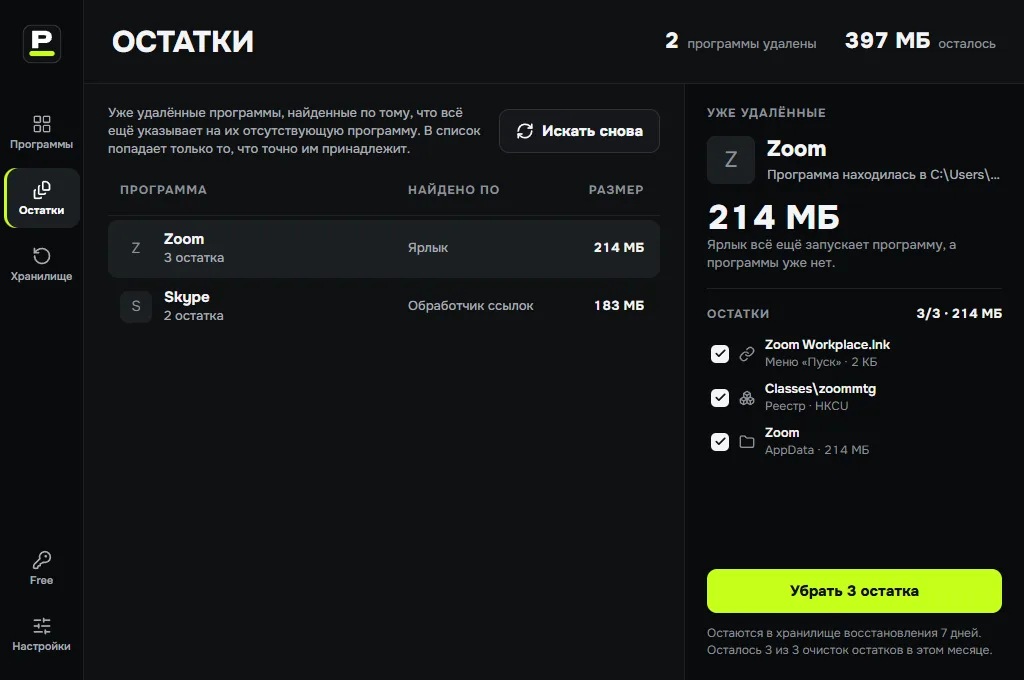
Экран «Остатки» находит то, что оставили прежние удаления, в том числе сделанные без Purge Uninstaller: ярлык, запись автозагрузки или обработчик ссылок, которые всё ещё указывают на отсутствующую программу.
Показывается только то, что точно принадлежит отсутствующей программе. Выберите программу, проверьте, что она оставила, и нажмите «Убрать»; остатки попадают на экран «Восстановление», как при любой другой очистке.
Восстановление
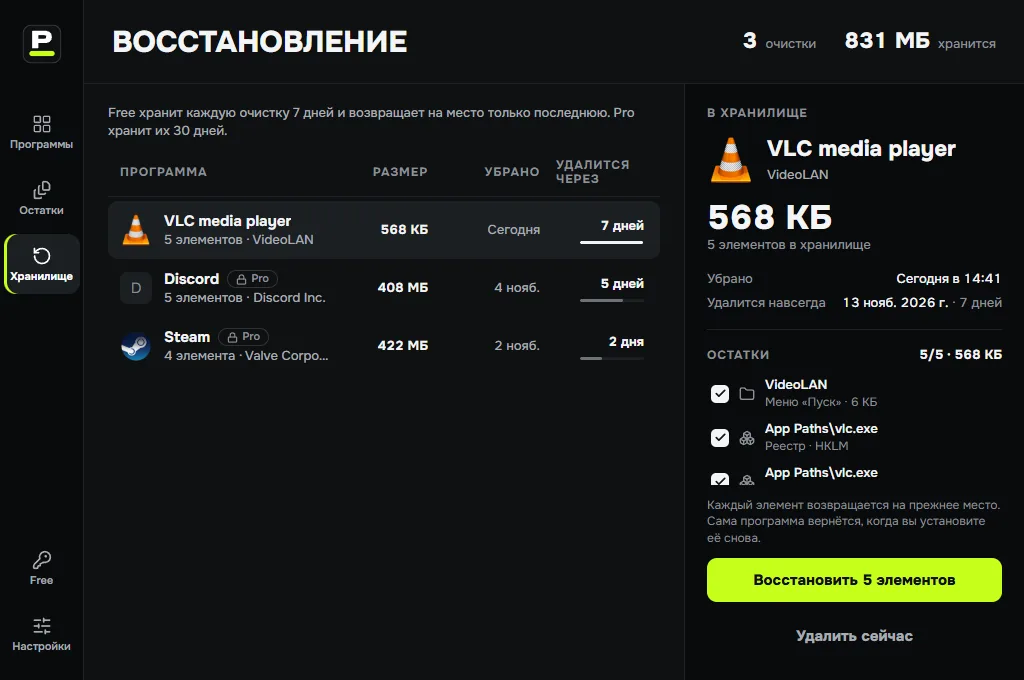
Всё, что убирает Purge Uninstaller, сначала попадает на экран «Восстановление». Выберите очистку, отметьте её элементы и нажмите «Восстановить»: каждый вернётся на прежнее место. После принудительного удаления возвращаются также папка программы и её запись; в остальных случаях сама программа вернётся, когда вы установите её снова.
Pro хранит каждую очистку 30 дней. Free хранит каждую 7 дней и возвращает на место последнюю. После этого очистка удаляется навсегда; «Удалить сейчас» делает это раньше, чтобы освободить место.
Пакет Windows, например пункт контекстного меню, оставленный деинсталлятором, вместо этого убирается навсегда: Windows не хранит копию, которую можно вернуть. Purge Uninstaller сообщает об этом до того, как вы его уберёте.
Free и Pro
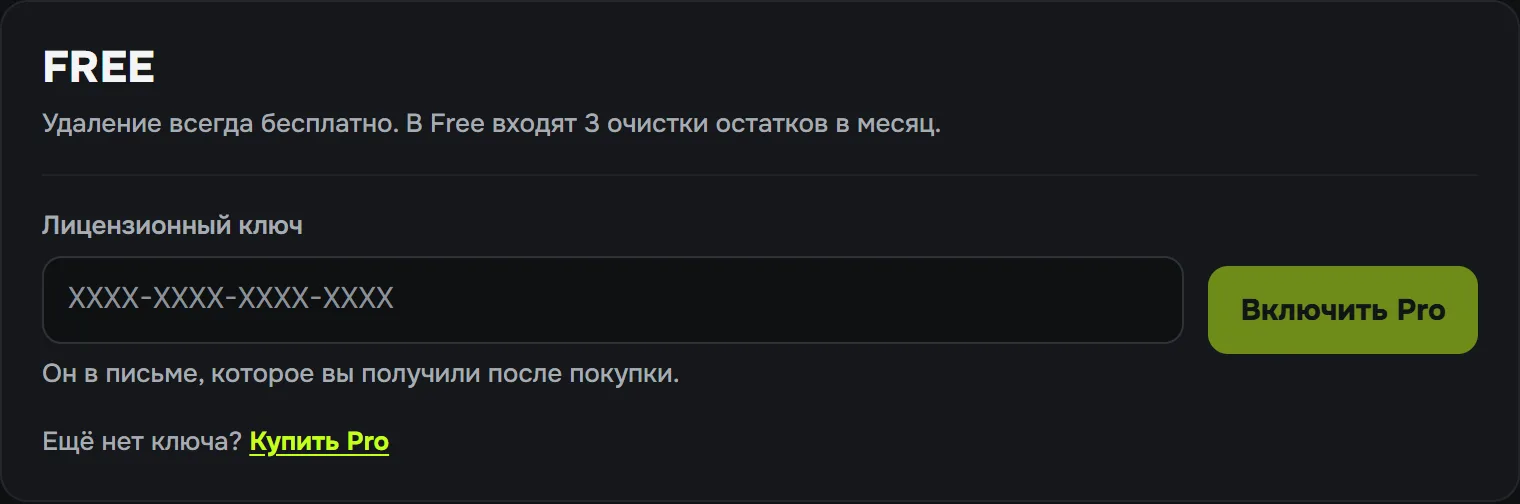
Удаление всегда бесплатно и без ограничений. В Free также входит очистка остатков, 3 в месяц: каждый раз, когда вы убираете остатки программы, расходуется одна очистка. Программа считается один раз в месяц, поэтому если вернуть её остатки на место и убрать снова, ничего не расходуется.
Pro убирает остатки без ограничений, принимает любое число программ в одном пакете и хранит очистки за 30 дней на экране «Восстановление». Это один платёж, на один компьютер одновременно, Windows или Mac. В течение 14 дней после покупки напишите нам, и мы вернём всю стоимость.
Включение Pro
- После покупки откройте письмо с лицензионным ключом и нажмите кнопку в нём: Purge Uninstaller откроется и включит Pro.
- Либо нажмите Free внизу левой панели, вставьте ключ и нажмите «Включить Pro».
Чтобы перенести Pro на другой компьютер, нажмите Pro на левой панели, затем «Перенести Pro на другой компьютер» и «Отключить Pro здесь». После этого введите тот же ключ на другом компьютере. Освободить его можно и в вашем аккаунте на этом сайте.
Purge Uninstaller проверяет лицензию раз в сутки. Если по ней вернули деньги или её перенесли на другой компьютер, Pro отключается, а на странице «Лицензия» указана причина.
Настройки и обновления
Выберите тёмную или светлую тему либо следуйте теме Windows. Выберите язык или «Как в системе», чтобы использовать язык вашей Windows.
Если автоматические обновления включены, Purge Uninstaller проверяет их раз в сутки и скачивает новую версию в фоновом режиме. Когда версия готова, возле пункта «Настройки» появляется точка: перезапустите программу оттуда. Purge Uninstaller никогда не перезапускается посреди удаления или восстановления.
Что отправляет Purge Uninstaller
Пока Pro включён, он раз в сутки отправляет лицензионный ключ и анонимный код компьютера, чтобы проверить, что лицензия по-прежнему включена на этом компьютере. Чтобы найти обновления, он отправляет имеющуюся у вас версию.
Он также отправляет анонимные счётчики использования в PostHog в ЕС, например сколько остатков нашло удаление. В них никогда не входят названия ваших программ, файлов или папок, любые пути и ваш лицензионный ключ. Всё это перечислено в политике конфиденциальности.
Когда что-то пошло не так
Часть файлов осталась: они были открыты в какой-то программе. Закройте её и нажмите «Повторить».
Запрос контроля учетных записей Windows отклонён: ничего не изменилось. Нажмите «Удалить» ещё раз, затем «Да».
Что-то другое: нажмите «Копировать сведения» под сообщением и вставьте их в письмо на support@purgeuninstaller.com. Это отчёт о том, что Purge Uninstaller сделал с этой программой, и он покидает ваш компьютер, только если вы его отправите.