Manual do Purge Uninstaller
Como usar o Purge Uninstaller: desinstalar um app e tudo o que ele deixa, colocar as coisas de volta e sua licença.
Seções
Primeiros passos
Desinstalação
Pro e sua licença
Instalar
Baixe o Purge Uninstaller na página Baixar e abra o instalador. Ele é instalado só para a sua conta do Windows, então não precisa de direitos de administrador. Abra-o na última tela do instalador ou pelo menu Iniciar.
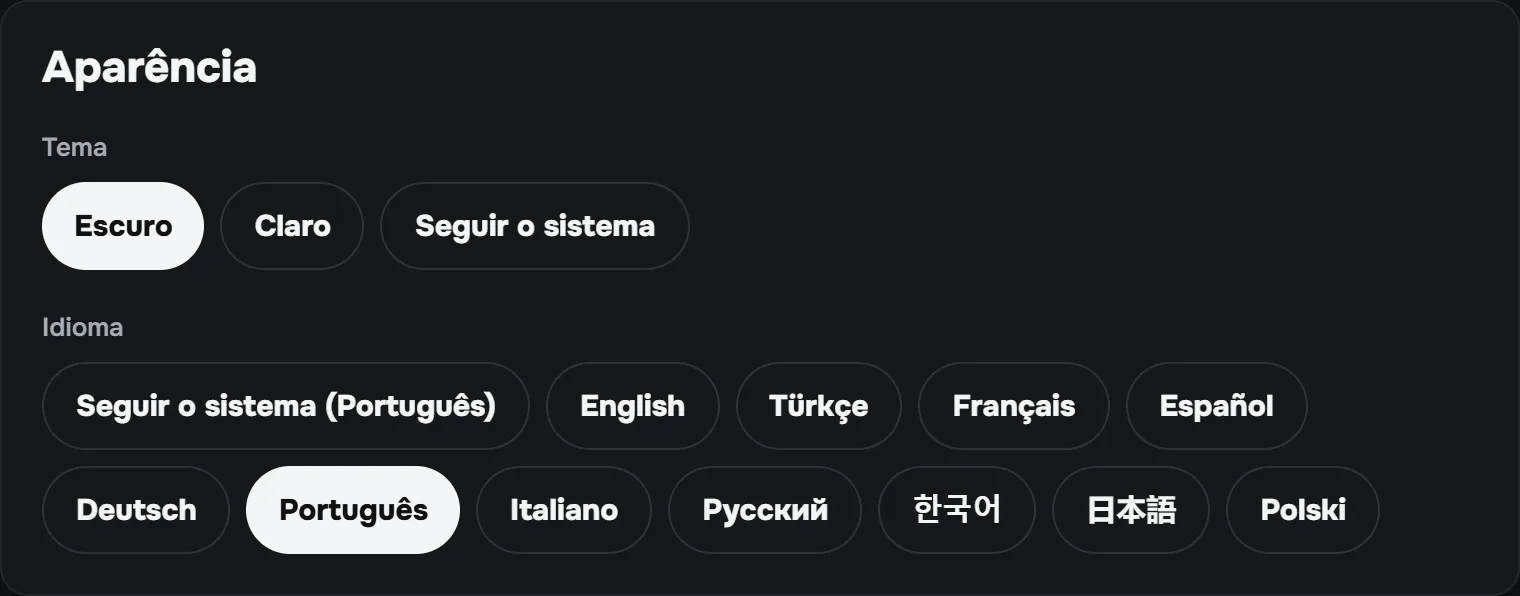
Ele roda no Windows 10 e no Windows 11, de 64 bits, e abre no idioma do seu Windows quando este está disponível: English, Türkçe, Français, Español, Deutsch, Português, Italiano, Русский, 한국어, 日本語 ou Polski. Você pode mudar o idioma em Ajustes.
No Mac, abra a imagem de disco e arraste o Purge Uninstaller para a pasta Aplicativos. Ele não pede nada no primeiro uso; no macOS 13 ou posterior, oferece uma vez o monitor da Lixeira. Quando os restos incluem o contêiner de um app, ele pede o Acesso Total ao Disco nesse momento.
A lista de apps
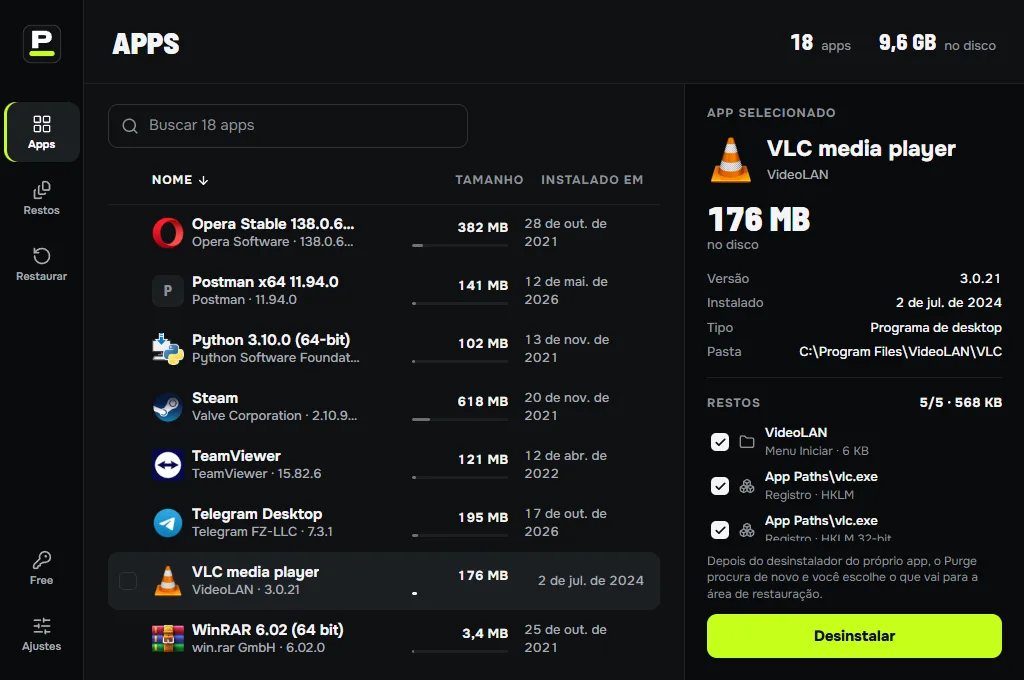
A tela Apps lista o que está instalado: programas de desktop, pacotes do Windows Installer (MSI) e apps da Microsoft Store, cada um com tamanho, desenvolvedor e data de instalação. Ordene por nome, tamanho ou data de instalação, ou digite na caixa de busca para achar um.
Escolha um app para vê-lo à direita: a versão, onde está instalado e para quem, e os restos que o Purge Uninstaller espera que ele deixe. Nada é removido até você decidir remover.
Desinstalar um app
- Escolha o app e clique em Desinstalar.
- O desinstalador do próprio app é executado. Se ele abrir uma janela, conclua-a lá: o Purge Uninstaller espera.
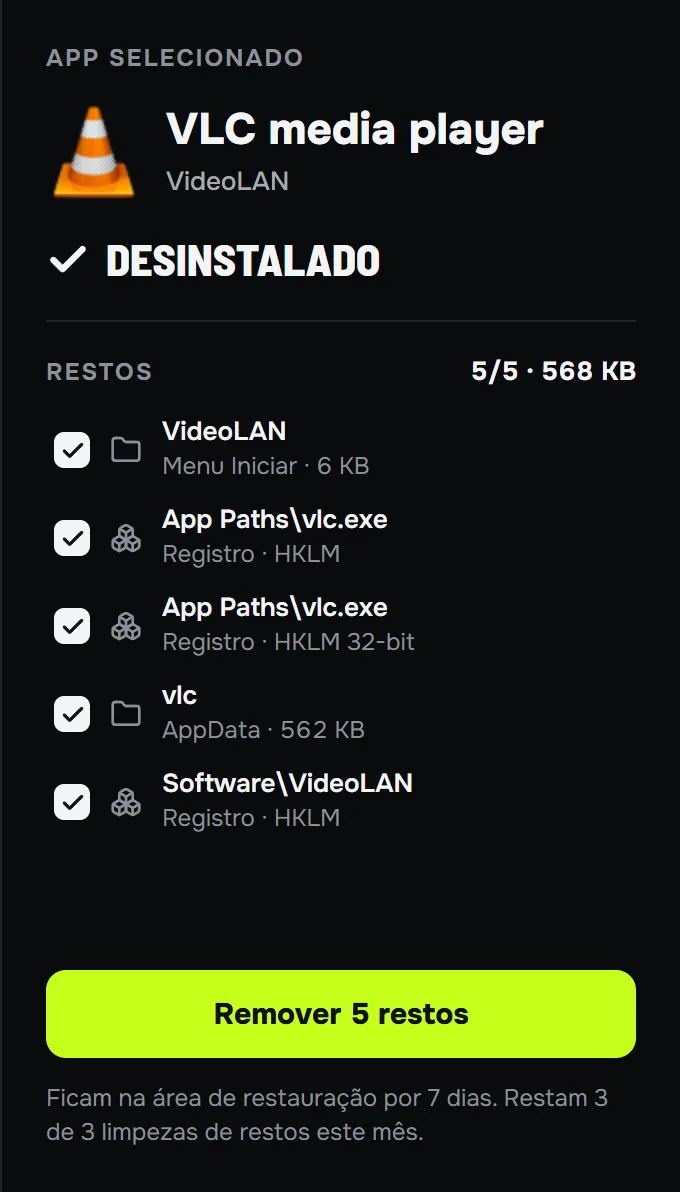
- Quando ele fecha, o Purge Uninstaller procura de novo e lista o que o app deixou para trás.
- Confira a lista e escolha Remover. Os restos vão para a área de restauração; nada é apagado direto.
Remover um app instalado para todos os usuários do computador exige direitos de administrador, então o Windows pergunta antes. Escolha Sim. Se escolher Não, nada muda.
Se o app já sumiu, mas a janela do desinstalador dele continua aberta, o Purge Uninstaller avisa e oferece Continuar.
O que conta como resto
O Purge Uninstaller procura onde os apps guardam arquivos e configurações: as pastas Program Files, ProgramData e AppData, os atalhos do menu Iniciar e da Área de Trabalho, as chaves do registro do app, as entradas de inicialização, os serviços, as associações de links e o menu de contexto do Windows 11.
Cada correspondência vem com o motivo. As claras, como a pasta em que o app foi instalado ou um atalho que abre o programa dele, já vêm marcadas. Uma correspondência marcada como Possível, como uma pasta em Documentos que só tem o mesmo nome do app, é listada desmarcada: ela pode guardar seus próprios arquivos, então olhe antes de remover.
Ele nunca mexe no próprio Windows, nos arquivos de outro app instalado, nas pastas que vários apps compartilham nem nas suas pastas na nuvem (OneDrive, Dropbox, Google Drive, iCloud Drive e Box).
Um desinstalador ausente ou quebrado
Alguns apps perdem o desinstalador, ou ele falha. Então o Purge Uninstaller oferece a Desinstalação forçada: ela ignora o desinstalador e também remove a pasta do app e a entrada dele em Aplicativos instalados, no Windows. Tudo vai antes para a área de restauração.
A Desinstalação forçada é para programas de desktop. Pacotes do Windows Installer e apps da Microsoft Store só podem ser removidos pelo próprio Windows.
Vários apps de uma vez
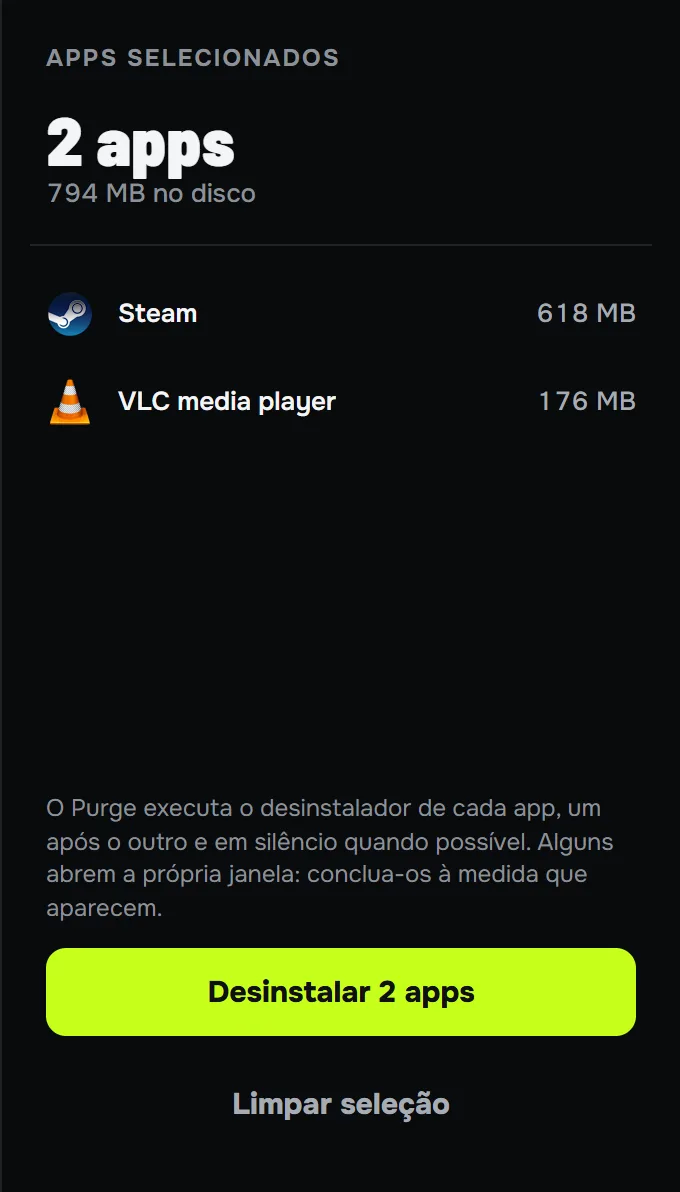
Marque a caixa ao lado de cada app (ela aparece quando você aponta para uma linha, ou pressione Espaço) e escolha Desinstalar à direita. O Purge Uninstaller executa os desinstaladores um após o outro, em silêncio quando o desinstalador permite. Alguns abrem a própria janela: conclua-os à medida que aparecem.
Depois, os restos de todos eles são listados juntos, para remover de uma só vez. O Free aceita 2 apps por vez; o Pro aceita qualquer quantidade.
Pelo menu do botão direito
Clique com o botão direito em um programa ou no atalho dele e escolha Desinstalar com o Purge. No Windows 11, ele fica em Mostrar mais opções. O Purge Uninstaller abre nesse app, então você vê o que ele deixa antes de qualquer coisa sumir.
Um programa portátil roda sem ser instalado: ele não tem desinstalador nem entrada, e o Purge Uninstaller avisa.
Apps que já se foram
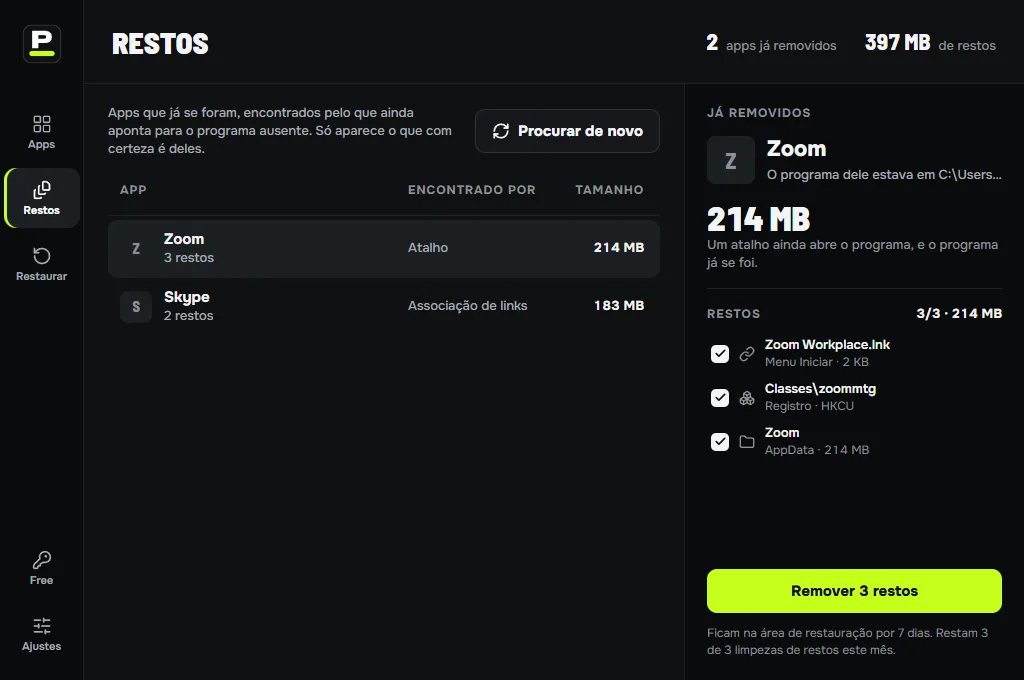
A tela Restos encontra o que desinstalações anteriores deixaram, inclusive as feitas sem o Purge Uninstaller: um atalho, uma entrada de inicialização ou uma associação de links que ainda aponta para um programa que já se foi.
Só aparece o que com certeza é do app que sumiu. Escolha um, confira o que ele deixou e escolha Remover; vai para a área de restauração como qualquer outra limpeza.
Restaurar
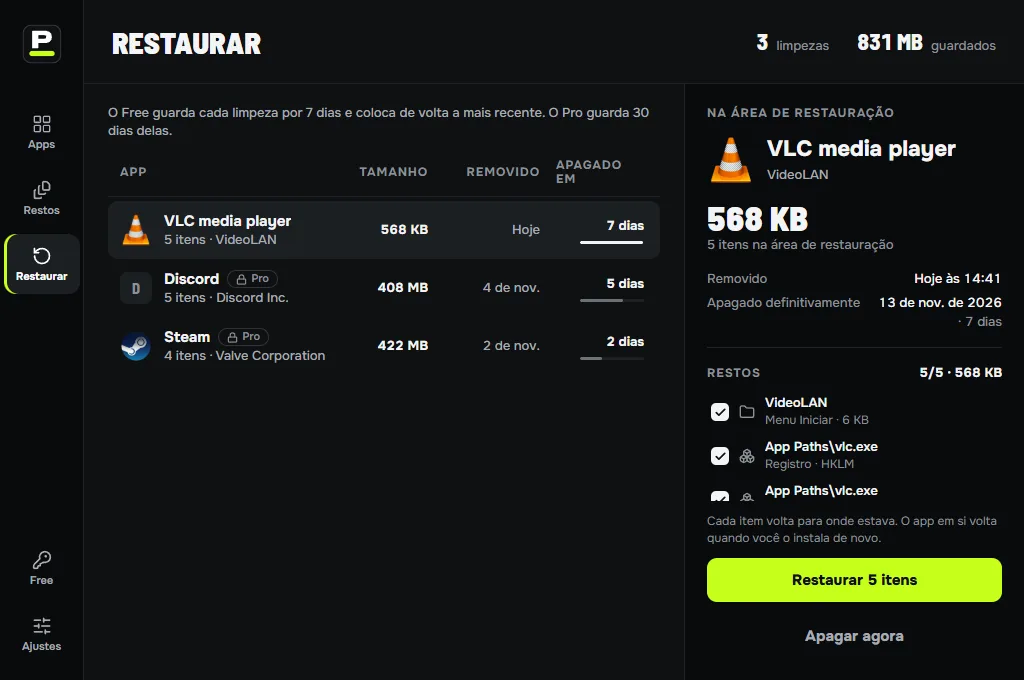
Tudo o que o Purge Uninstaller remove vai primeiro para a área de restauração. Escolha uma limpeza, selecione os itens dela e escolha Restaurar: cada um volta para onde estava. Depois de uma Desinstalação forçada, a pasta e a entrada do app também voltam; nos outros casos, o app em si volta quando você o instala de novo.
O Pro guarda cada limpeza por 30 dias. O Free guarda cada uma por 7 dias e coloca de volta a mais recente. Depois disso, a limpeza é apagada definitivamente; Apagar agora faz isso antes, para liberar espaço.
Já um pacote do Windows, como o menu de contexto que um desinstalador deixou, é removido definitivamente: o Windows não guarda cópia para colocar de volta. O Purge Uninstaller avisa antes de você remover.
Free e Pro
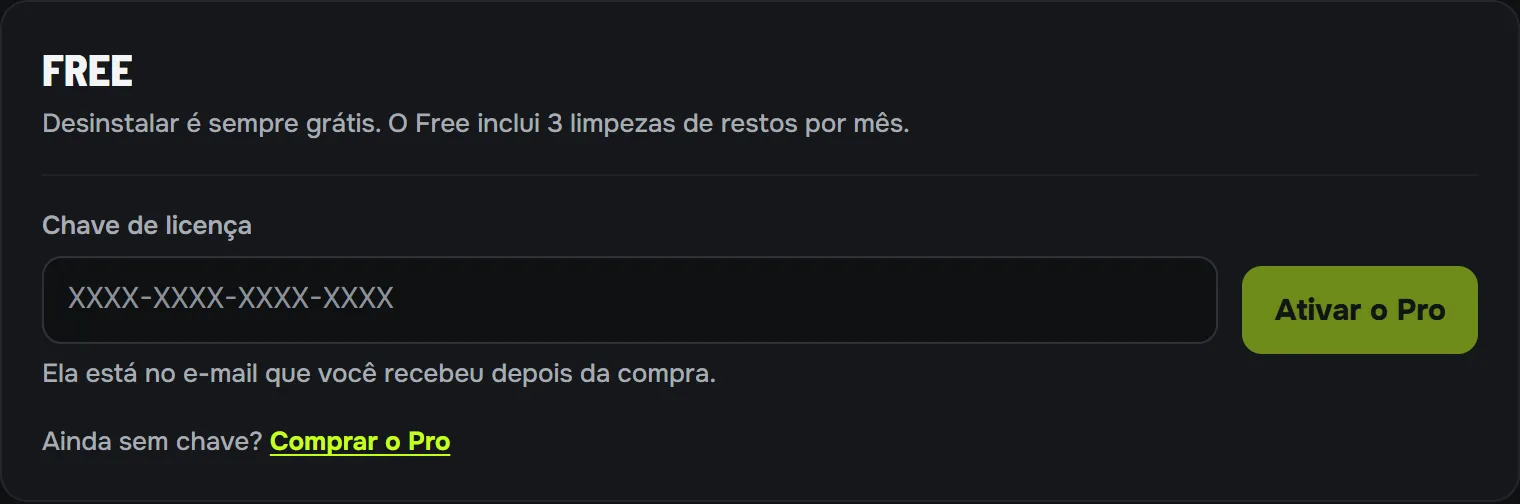
Desinstalar é sempre grátis, sem limite. O Free também inclui 3 limpezas de restos por mês: remover os restos de um app usa uma. Um app conta uma vez por mês, então colocar os restos de volta e removê-los de novo não custa nada.
O Pro remove restos sem limite, aceita qualquer quantidade de apps em um lote e guarda 30 dias de limpezas na área de restauração. É um pagamento só, para um computador por vez, Windows ou Mac. Em até 14 dias depois da compra, escreva para nós e peça o reembolso total.
Ativar o Pro
- Depois de comprar, abra o e-mail com a sua chave de licença e clique no botão dele: o Purge Uninstaller abre e ativa o Pro.
- Ou escolha Free na parte de baixo da barra da esquerda, cole a chave e escolha Ativar o Pro.
Para mover o Pro para outro computador, escolha Pro na barra da esquerda, depois Transferir o Pro para outro computador e Desativar o Pro aqui. Em seguida, digite a mesma chave no outro computador. Você também pode liberá-la pela sua conta neste site.
O Purge Uninstaller verifica a licença uma vez por dia. Se ela foi reembolsada ou transferida para outro computador, o Pro é desativado e a página Licença diz o motivo.
Ajustes e atualizações
Escolha o tema escuro ou claro, ou acompanhe o Windows. Escolha o idioma, ou Seguir o sistema para acompanhar o idioma do seu Windows.
Com as atualizações automáticas ativadas, o Purge Uninstaller verifica uma vez por dia e baixa uma nova versão em segundo plano. Quando uma está pronta, aparece um ponto em Ajustes: reinicie por lá. Ele nunca reinicia no meio de uma desinstalação ou de uma restauração.
O que o Purge Uninstaller envia
Enquanto o Pro está ativado, ele envia a chave de licença e um código anônimo do computador uma vez por dia, para conferir que a licença ainda está neste computador. Para procurar atualizações, ele envia a versão que você tem.
Ele também envia contagens de uso anônimas ao PostHog, na UE, como quantos restos uma desinstalação encontrou. Elas nunca incluem os nomes dos seus apps, arquivos ou pastas, nenhum caminho nem a sua chave de licença. A política de privacidade lista tudo.
Quando algo dá errado
Alguns arquivos ficaram: um programa os estava usando. Feche-o e escolha Tentar de novo.
A solicitação de administrador do Windows foi recusada: nada mudou. Escolha Desinstalar de novo e depois Sim.
Qualquer outra coisa: escolha Copiar detalhes embaixo da mensagem e cole em um e-mail para support@purgeuninstaller.com. É um relatório do que o Purge Uninstaller fez com aquele app, e ele só sai do seu computador se você o enviar.