Apagado é apagado. Até você querer de volta.
O Purge Uninstaller executa o desinstalador do próprio app, depois encontra o que ele deixou para trás, mostra cada item e guarda um caminho de volta.
Encontra o que sobrou
Pastas, chaves do registro, atalhos, serviços e entradas de inicialização que o app deixou.
Mostra antes de remover
Cada resto com local e tamanho. O que gera dúvida vem desmarcado.
Traz de volta
O que você remove vai primeiro para a área de restauração. Um clique traz de volta.
Vários apps de uma vez
Marque vários apps e remova todos em uma só fila.
Desinstaladores quebrados
A desinstalação forçada remove um programa cujo desinstalador está ausente ou falha.
Apps que já se foram
A caça aos restos encontra o que desinstalações antigas deixaram.
Pelo menu do botão direito
Clique com o botão direito em um atalho e escolha “Desinstalar com o Purge”.
Pastas compartilhadas ficam
Pastas compartilhadas por vários apps nunca são oferecidas.
Cada app, com o tamanho real.
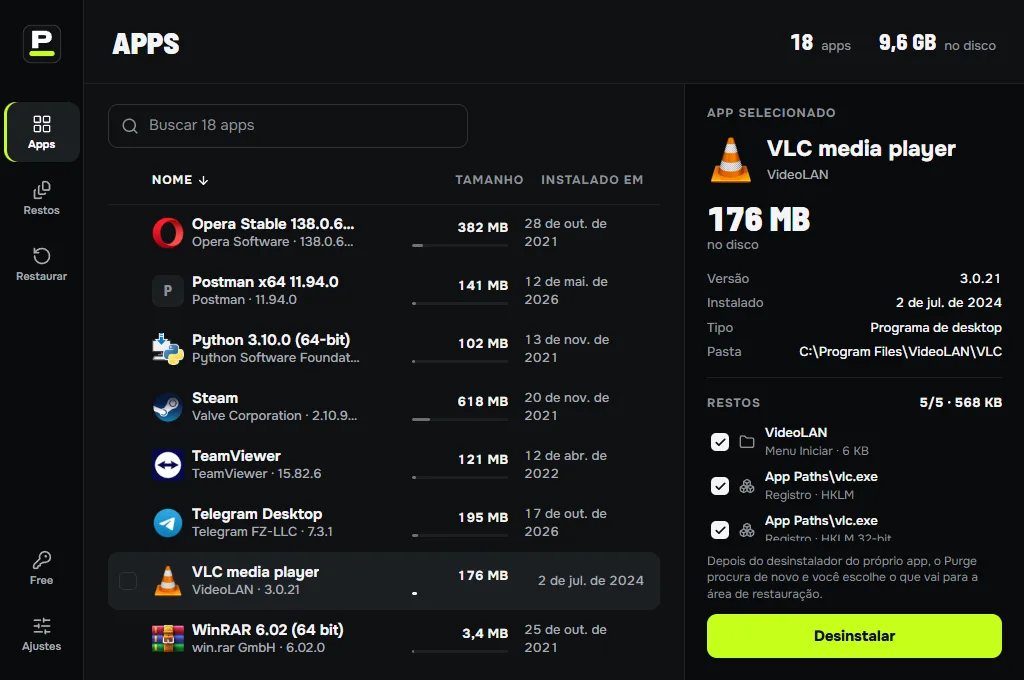
A lista abre com os apps que você tem instalados, vindos dos instaladores comuns e da loja, com tamanho, desenvolvedor e data de instalação. Ordene por nome, tamanho ou data de instalação, ou digite para achar um.
Windows: apps de desktop, pacotes MSI e apps da Microsoft Store, inclusive os removíveis que vieram com o PC.
Mac: os apps em Applications e na sua pasta Applications pessoal.
Ele procura onde os apps se escondem.
Depois que o desinstalador do próprio app termina, o Purge Uninstaller procura o que sobrou e dá uma pontuação a cada correspondência. Só as claras vêm marcadas para você.
No Windows
- Pastas Program Files, ProgramData e AppData
- Atalhos do menu Iniciar e da área de trabalho
- Registro: as chaves Software do app, entradas de desinstalação, App Paths, entradas Run
- Serviços, associações de links e entradas do menu de contexto
No Mac
- Application Support, Caches e Preferences
- Containers e Group Containers
- LaunchAgents, LaunchDaemons e auxiliares privilegiados
- Recibos de instalação

Desinstalação em lote
Marque vários apps e remova todos em uma fila. Quando o instalador permite, eles saem em silêncio, sem um assistente para cada um.

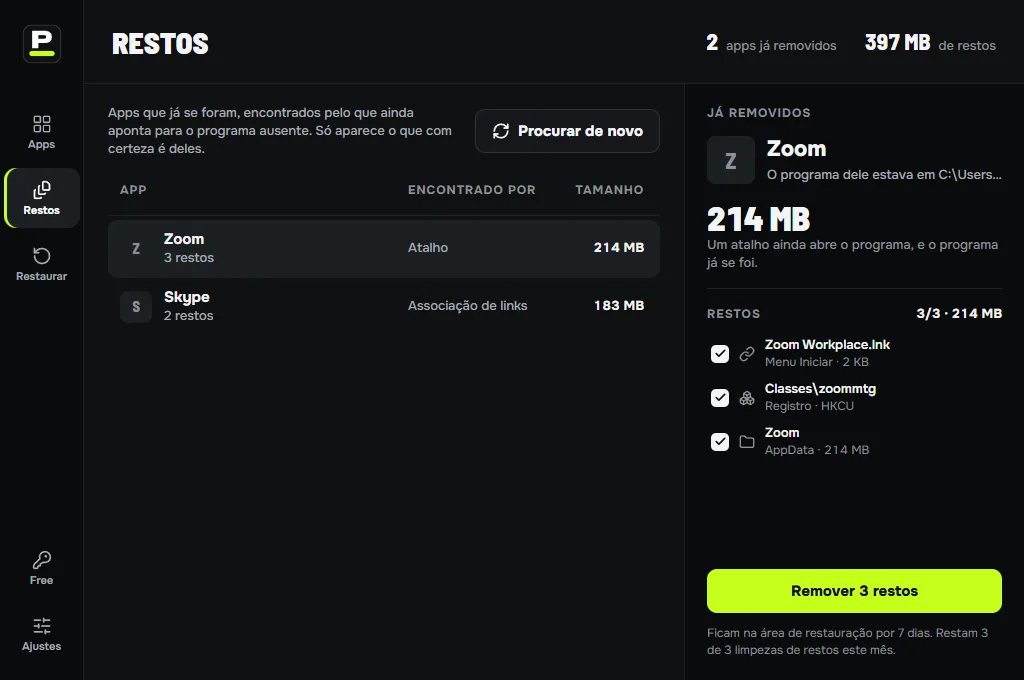
Caça aos restos
Encontra pastas e chaves deixadas por apps que você removeu antes. Só lista o que nenhum app instalado possui e o que combina claramente com um nome.
Um caminho de volta de 30 dias
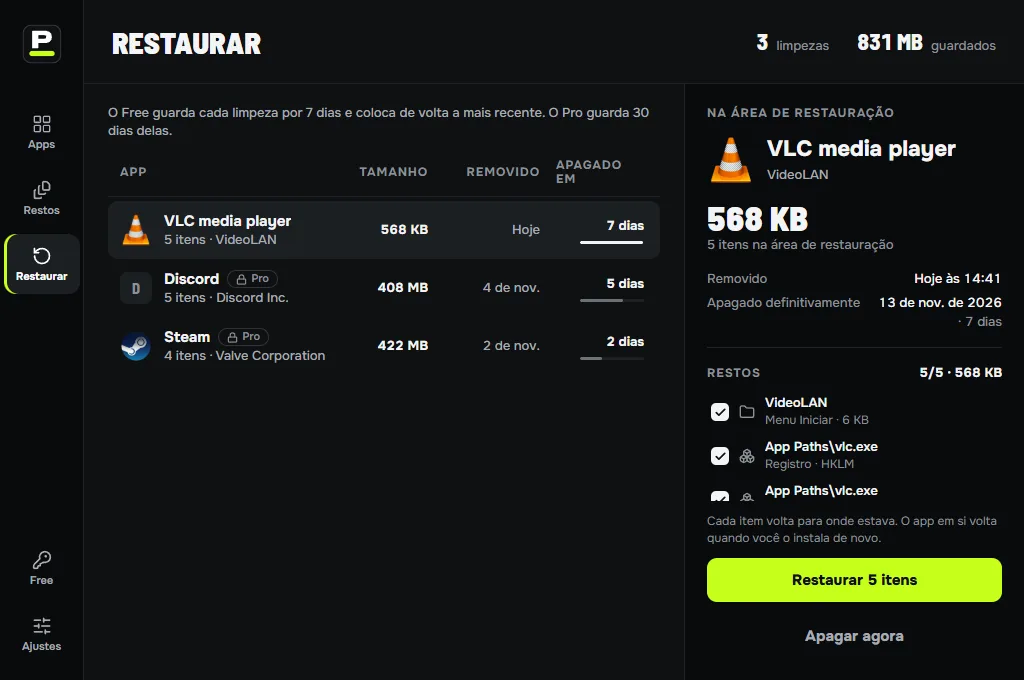
Os arquivos removidos vão para a área de restauração, e as chaves do registro são salvas antes de sumir. Um clique restaura tudo.
Cada resto aparece com a localização e o tamanho antes de qualquer remoção.
Desinstalação forçada
No Windows, para apps cujo desinstalador está quebrado ou ausente: o Purge Uninstaller remove ele mesmo os arquivos e as entradas do app, com a mesma prévia e a mesma restauração.
Clique com o botão direito para desinstalar
No Windows, clique com o botão direito em um atalho ou programa e escolha Desinstalar com o Purge.
Finder e a Lixeira
No Mac, clique com o botão direito em um app no Finder e escolha Serviços → Desinstalar com o Purge, ou arraste-o para o Purge Uninstaller. Com o monitor da Lixeira ativado (macOS 13 ou posterior), arraste os apps para a Lixeira como sempre: o Purge Uninstaller percebe e se oferece para limpar o que eles deixaram.
Pastas compartilhadas são protegidas
Pastas que muitos apps compartilham, como as da Microsoft, os arquivos comuns da Adobe ou os da Apple, nunca são oferecidas.
A versão gratuita faz tudo isso, com limites.
A versão gratuita limpa os restos de 3 apps por mês, 2 por vez, e desfaz a última ação. O Pro tira os limites e guarda 30 dias de desfazer, por $29 uma vez.