Eliminato vuol dire eliminato. Finché non lo rivuoi.
Purge Uninstaller avvia il programma di disinstallazione dell’app, poi trova ciò che ha lasciato, ti mostra ogni elemento e ti lascia una via di ritorno.
Trova ciò che resta
Cartelle, chiavi di registro, collegamenti, servizi e voci di avvio lasciati dall’app.
Mostra prima di rimuovere
Ogni residuo con posizione e dimensione. Ciò che è incerto arriva non spuntato.
Rimette tutto a posto
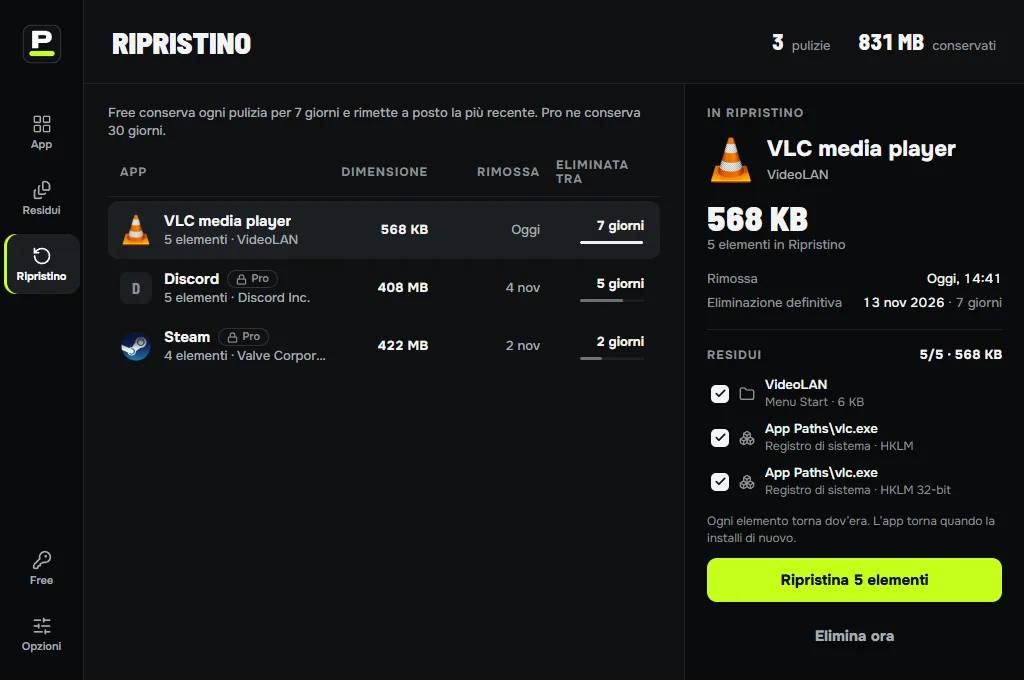
Ciò che rimuovi va prima in Ripristino. Un clic lo riporta indietro.
Più app insieme
Spunta più app e rimuovile in un’unica coda.
Disinstallatori rotti
La disinstallazione forzata rimuove un programma il cui disinstallatore manca o non funziona.
App già rimosse
La ricerca dei residui trova ciò che le vecchie disinstallazioni hanno lasciato.
Dal menu di scelta rapida
Fai clic con il tasto destro su un collegamento e scegli «Disinstalla con Purge».
Cartelle condivise protette
Le cartelle condivise da molte app non vengono mai proposte.
Ogni app, con le sue dimensioni reali.
L’elenco si apre con le app che hai installato, dai normali installer e dallo store, con dimensione, produttore e data di installazione. Ordina per nome, dimensione o data di installazione, oppure scrivi per trovarne una.
Windows: app desktop, pacchetti MSI e app del Microsoft Store, comprese quelle rimovibili preinstallate sul PC.
Mac: le app in Applicazioni e nella tua cartella Applicazioni.
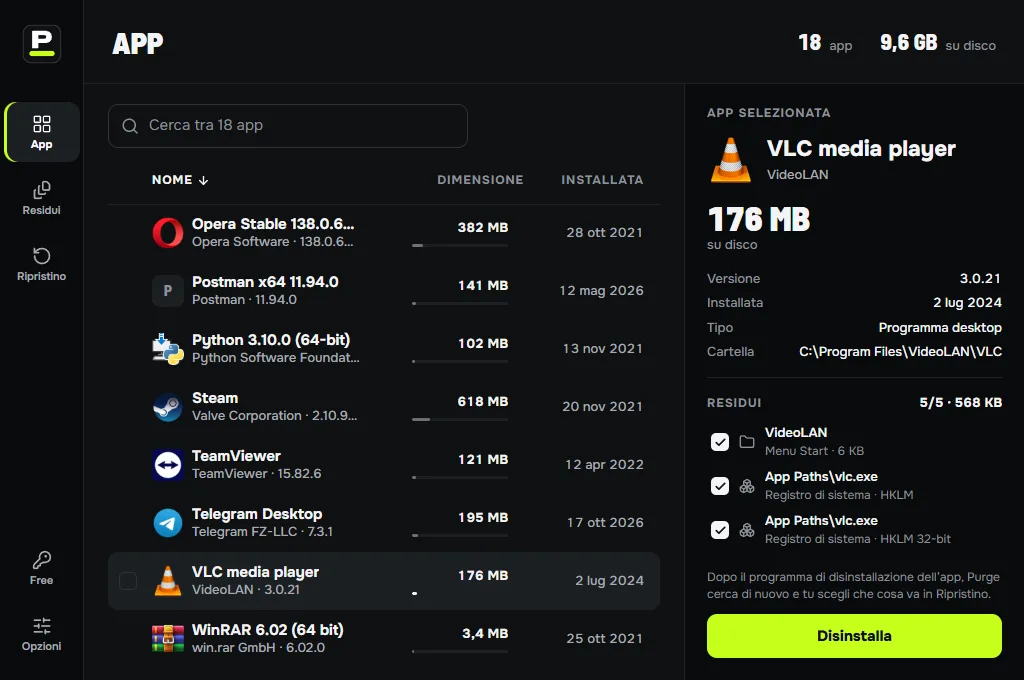
Cerca dove si nascondono le app.
Dopo che il programma di disinstallazione dell’app ha fatto il suo lavoro, Purge Uninstaller cerca ciò che è rimasto e assegna un punteggio a ogni riscontro. Solo quelli certi vengono spuntati per te.
Su Windows
- Cartelle Program Files, ProgramData e AppData
- Collegamenti nel menu Start e sul desktop
- Registro: le chiavi Software dell’app, le voci di disinstallazione, App Paths, le voci Run
- Servizi, gestori di link e voci del menu contestuale
Su Mac
- Application Support, Caches e Preferences
- Containers e Group Containers
- LaunchAgents, LaunchDaemons e helper privilegiati
- Ricevute dell’installer
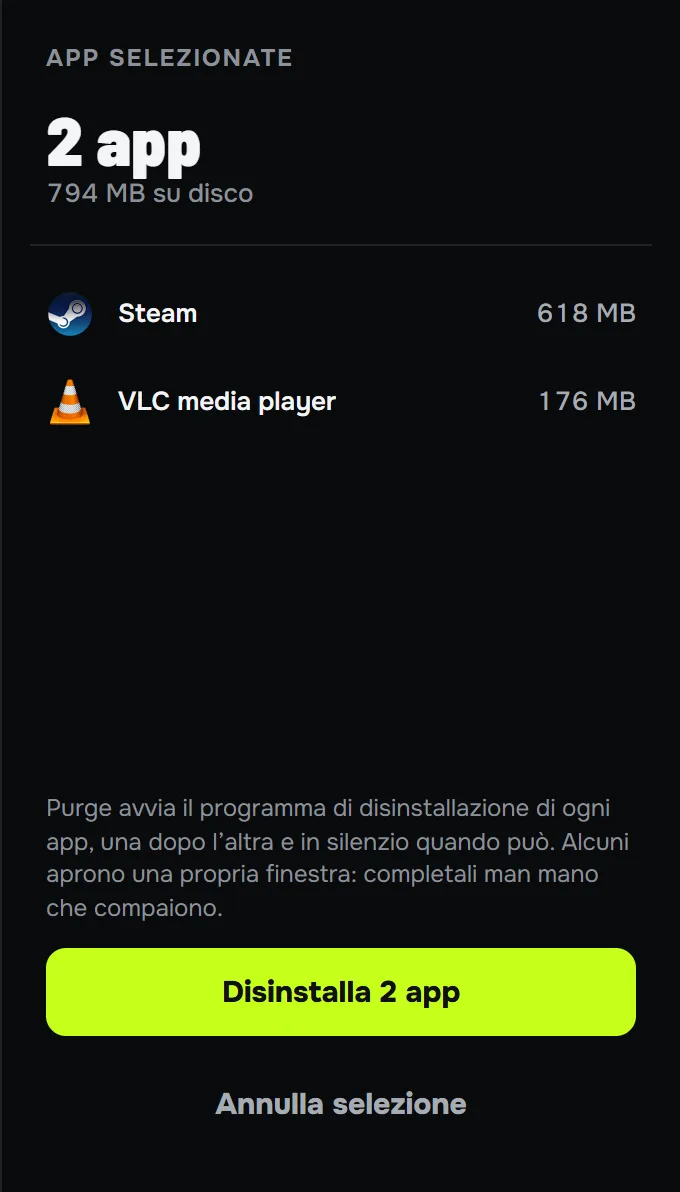
Disinstallazione multipla
Spunta più app e rimuovile in un’unica coda. Dove l’installer lo supporta, vanno via in silenzio, senza una procedura guidata per ciascuna.
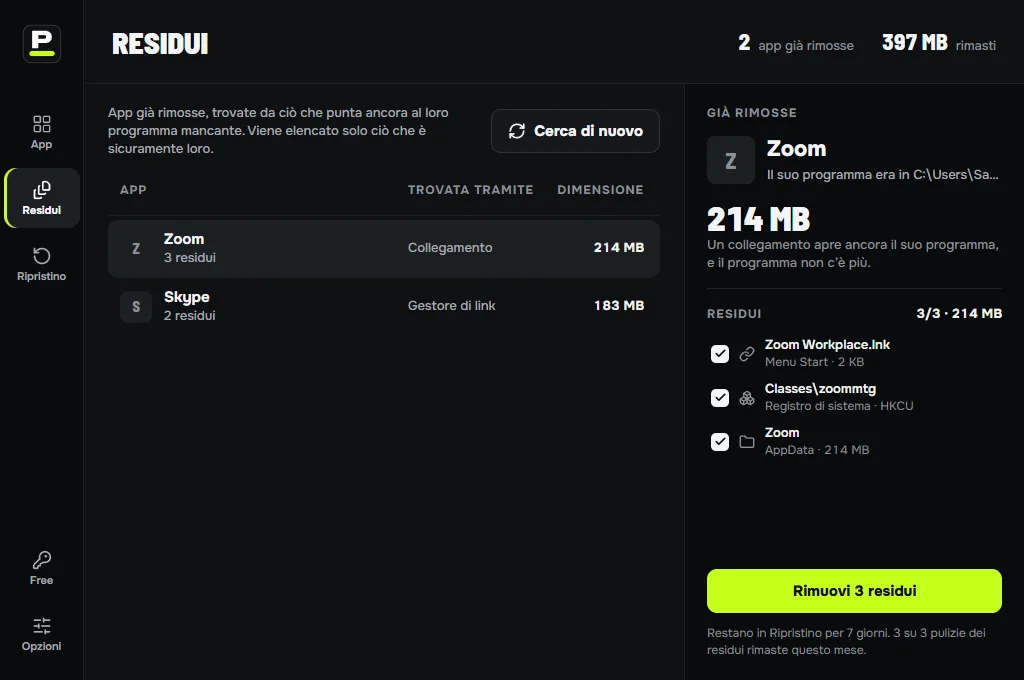
Ricerca dei residui
Trova cartelle e chiavi lasciate da app che hai rimosso in passato. Elenca solo ciò che nessuna app installata possiede e che corrisponde chiaramente a un nome.
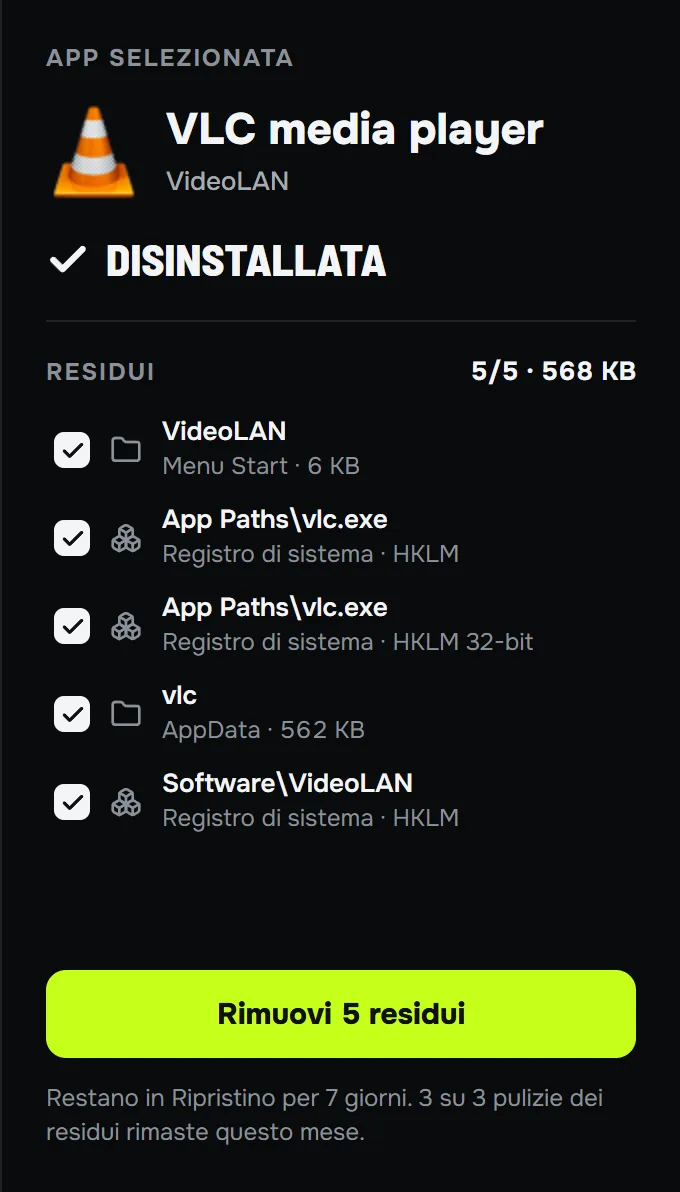
Una via di ritorno di 30 giorni
I file rimossi vengono spostati in Ripristino e le chiavi di registro vengono salvate prima di essere eliminate. Un clic ripristina tutto.
Ogni residuo è elencato con posizione e dimensione prima che venga rimosso qualcosa.
Disinstallazione forzata
Su Windows, per le app il cui programma di disinstallazione è rotto o manca: Purge Uninstaller rimuove da sé i file e le voci dell’app, con la stessa anteprima e lo stesso ripristino.
Clic destro per disinstallare
Su Windows, fai clic con il tasto destro su un collegamento o su un programma e scegli Disinstalla con Purge.
Finder e Cestino
Su Mac, fai clic con il tasto destro su un’app nel Finder e scegli Servizi → Disinstalla con Purge, oppure trascinala su Purge Uninstaller. Con il controllo del Cestino attivo (macOS 13 o successivo), trascina le app nel Cestino come sempre: Purge Uninstaller se ne accorge e ti propone di ripulire ciò che hanno lasciato.
Le cartelle condivise sono protette
Le cartelle che molte app condividono, come quelle di Microsoft, i file comuni di Adobe o quelli di Apple, non vengono mai proposte.
Free fa tutto questo, con dei limiti.
Free ripulisce i residui di 3 app al mese, 2 alla volta, e annulla l’ultima azione. Pro toglie i limiti e conserva 30 giorni di annullamento, per $29 una tantum.