지우면 정말 사라집니다. 다시 필요해지기 전까지는.
Purge Uninstaller는 앱 자체의 제거 프로그램을 실행한 뒤 남은 것을 찾아 모두 보여 주고, 되돌릴 길을 남겨 둡니다.
남은 파일 찾기
앱이 남긴 폴더, 레지스트리 키, 바로 가기, 서비스, 시작 프로그램 항목을 찾습니다.
삭제 전에 보여 줍니다
모든 항목에 위치와 용량이 표시됩니다. 불확실한 항목은 체크되지 않습니다.
되돌릴 수 있습니다
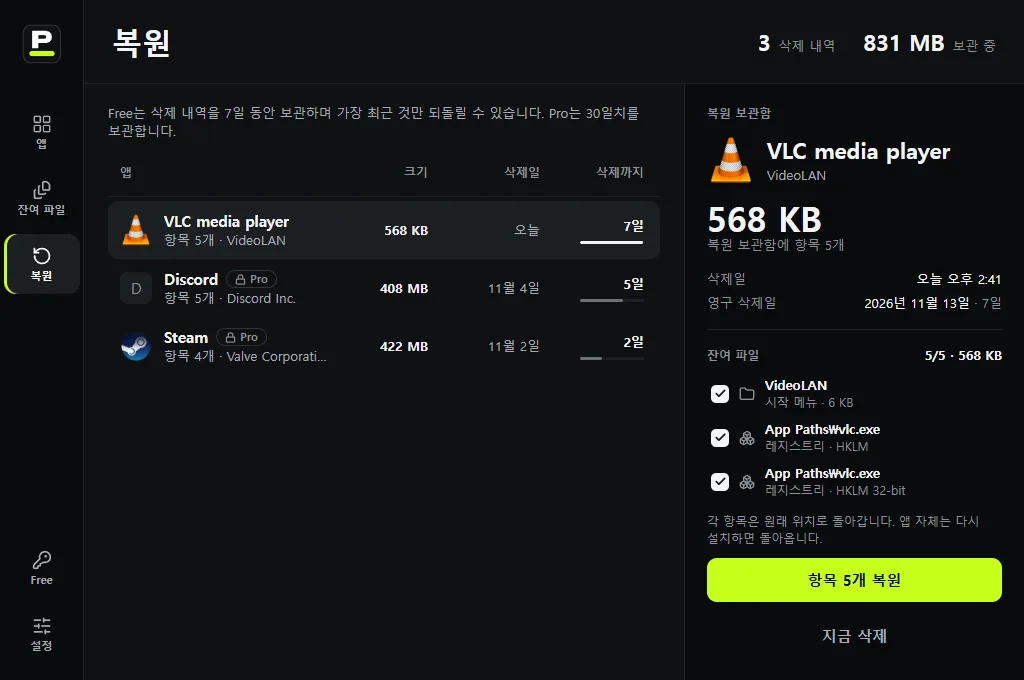
삭제한 항목은 먼저 복원 보관함으로 이동합니다. 클릭 한 번으로 되돌립니다.
여러 앱을 한꺼번에
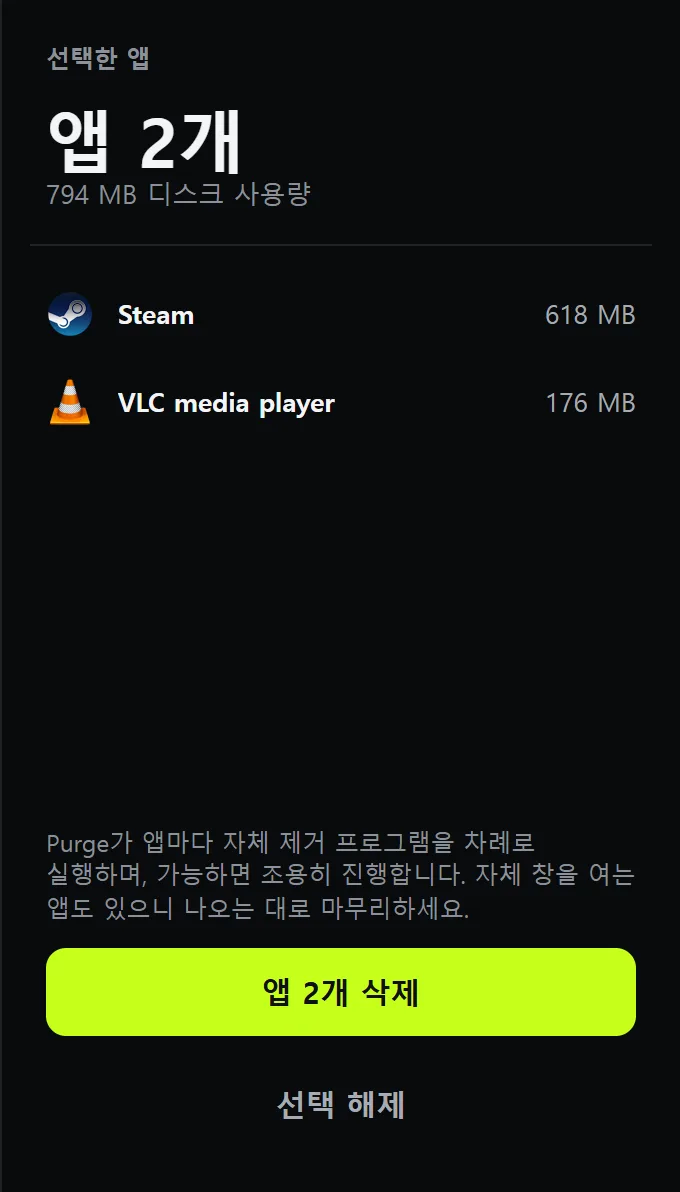
앱 여러 개를 체크해 한 번에 삭제합니다.
고장 난 제거 프로그램
강제 삭제는 제거 프로그램이 없거나 실패하는 프로그램도 삭제합니다.
이미 지운 앱
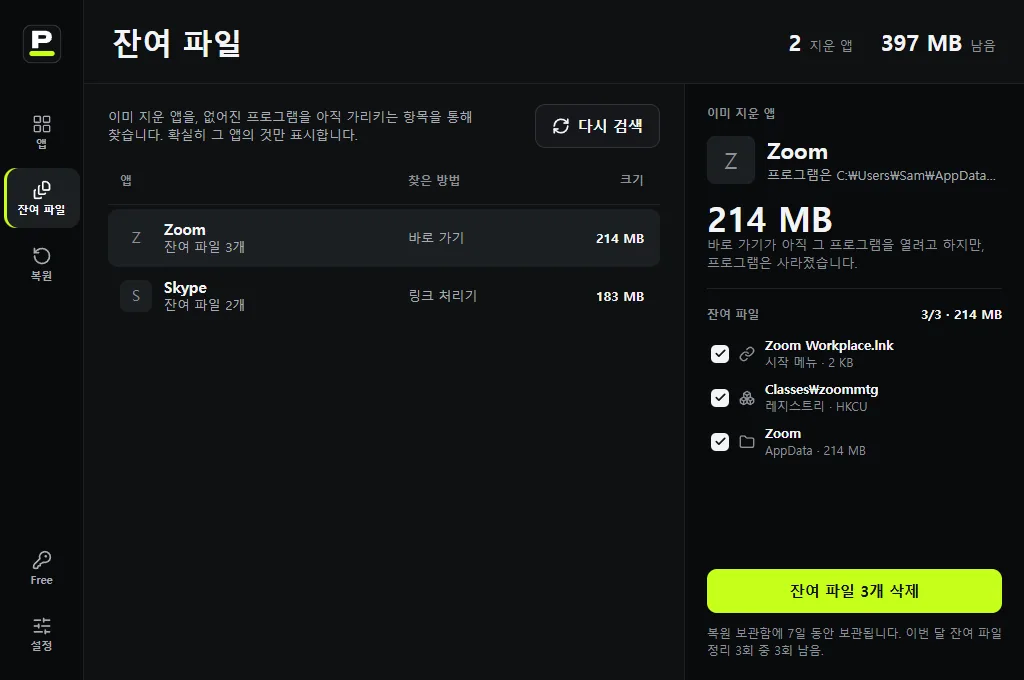
잔여 파일 탐색은 이전에 삭제한 앱이 남긴 것을 찾습니다.
오른쪽 클릭 메뉴에서
바로 가기를 마우스 오른쪽 버튼으로 클릭하고 “Purge로 삭제”를 선택합니다.
공용 폴더는 그대로
여러 앱이 함께 쓰는 폴더는 절대 제안하지 않습니다.
모든 앱을 실제 용량과 함께.
목록에는 설치된 앱이 일반 설치 프로그램과 스토어를 가리지 않고 크기, 게시자, 설치일과 함께 표시됩니다. 이름, 크기, 설치일로 정렬하거나, 입력해서 찾을 수 있습니다.
Windows: 데스크톱 앱, MSI 패키지, Microsoft Store 앱(PC에 기본 포함된 삭제 가능한 앱 포함).
Mac: Applications 폴더와 사용자의 Applications 폴더에 있는 앱.
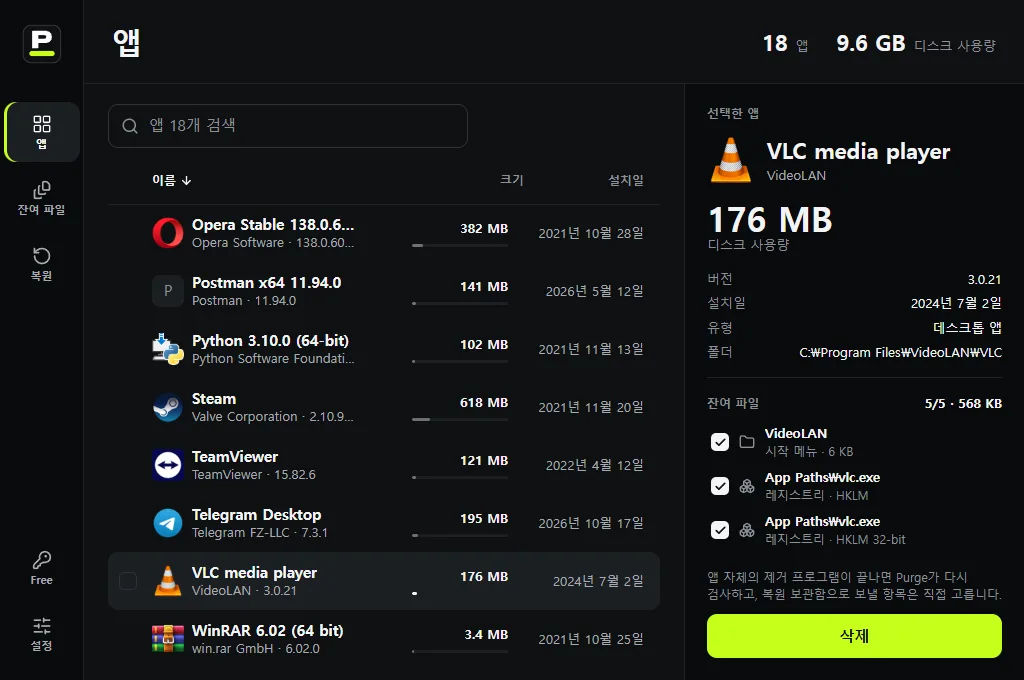
앱이 숨는 곳을 찾아봅니다.
앱 자체의 제거 프로그램이 실행된 뒤, Purge Uninstaller가 남은 항목을 검사하고 일치하는 정도를 점수로 매깁니다. 분명한 항목만 미리 체크됩니다.
Windows에서
- Program Files, ProgramData, AppData 폴더
- 시작 메뉴와 바탕 화면 바로 가기
- 레지스트리: 앱의 Software 키, 제거 항목, App Paths, Run 항목
- 서비스, 링크 처리기, 마우스 오른쪽 클릭 메뉴 항목
Mac에서
- Application Support, Caches, Preferences
- Containers와 Group Containers
- LaunchAgents, LaunchDaemons, 권한 있는 헬퍼
- 설치 영수증

일괄 삭제
앱 여러 개를 체크해 하나의 대기열로 삭제합니다. 설치 프로그램이 지원하면 앱마다 마법사를 거치지 않고 조용히 삭제됩니다.
잔여 파일 탐색
예전에 삭제한 앱이 남긴 폴더와 키를 찾습니다. 설치된 앱 어디에도 속하지 않고 이름이 분명히 일치하는 것만 보여 줍니다.
30일 동안 되돌릴 길
삭제한 파일은 복원 보관함으로 이동하고, 레지스트리 키는 삭제 전에 저장됩니다. 클릭 한 번으로 전부 복원됩니다.
무엇이든 삭제하기 전에 남은 항목마다 위치와 크기가 목록에 표시됩니다.
강제 삭제
Windows에서 제거 프로그램이 고장 났거나 없는 앱을 위한 기능입니다. Purge Uninstaller가 앱의 파일과 항목을 직접 삭제하며, 같은 미리보기와 복원을 지원합니다.
오른쪽 클릭으로 삭제
Windows에서는 바로 가기나 프로그램을 마우스 오른쪽 버튼으로 클릭하고 “Purge로 삭제”를 선택하세요.
Finder와 휴지통
Mac에서는 Finder에서 앱을 마우스 오른쪽 버튼으로 클릭하고 서비스 → “Purge로 삭제”를 선택하거나, 앱을 Purge Uninstaller 위로 끌어다 놓으세요. 휴지통 감시를 켜면(macOS 13 이상) 평소처럼 앱을 휴지통으로 끌어다 놓기만 하면 됩니다. Purge Uninstaller가 이를 감지해 앱이 남긴 파일을 정리하자고 제안합니다.
공유 폴더는 보호됩니다
Microsoft, Adobe 공용 파일, Apple처럼 여러 앱이 함께 쓰는 폴더는 삭제 대상으로 제시되지 않습니다.