Usunięte znaczy usunięte. Dopóki nie zechcesz tego z powrotem.
Purge Uninstaller uruchamia własny deinstalator aplikacji, potem znajduje to, co po niej zostało, pokazuje ci każdy element i zostawia drogę powrotu.
Znajduje to, co zostało
Foldery, klucze rejestru, skróty, usługi i wpisy autostartu pozostawione przez aplikację.
Pokazuje przed usunięciem
Każda pozostałość z miejscem i rozmiarem. Co niepewne, jest niezaznaczone.
Przywraca
To, co usuniesz, trafia najpierw do Przywracania. Jedno kliknięcie to cofa.
Wiele aplikacji naraz
Zaznacz kilka aplikacji i usuń je w jednej kolejce.
Uszkodzone deinstalatory
Wymuszone odinstalowanie usuwa program, którego deinstalatora brakuje lub który zawodzi.
Aplikacje, których już nie ma
Wyszukiwanie pozostałości znajduje to, co zostawiły wcześniejsze odinstalowania.
Z menu podręcznego
Kliknij prawym przyciskiem skrót i wybierz „Odinstaluj za pomocą Purge”.
Wspólne foldery zostają
Foldery współdzielone przez wiele aplikacji nigdy nie są proponowane.
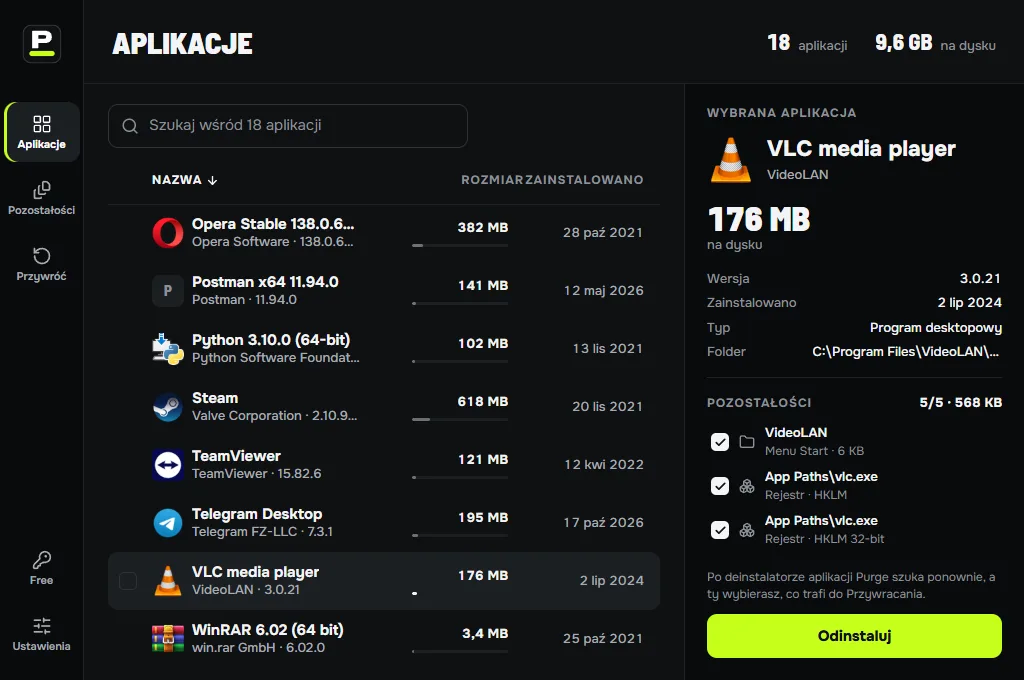
Każda aplikacja z prawdziwym rozmiarem.
Lista otwiera się z zainstalowanymi aplikacjami, z typowych instalatorów i ze sklepu, razem z rozmiarem, wydawcą i datą instalacji. Posortuj je według nazwy, rozmiaru lub daty instalacji albo zacznij pisać, żeby znaleźć konkretną.
Windows: programy desktopowe, pakiety MSI i aplikacje z Microsoft Store, także te usuwalne, które były fabrycznie na komputerze.
Mac: aplikacje z folderu Applications i z twojego własnego folderu Applications.
Szuka tam, gdzie chowają się aplikacje.
Gdy własny deinstalator aplikacji skończy pracę, Purge Uninstaller skanuje to, co zostało, i ocenia każde dopasowanie. Zaznaczone są tylko te wyraźne.
W Windows
- Foldery Program Files, ProgramData i AppData
- Skróty w menu Start i na pulpicie
- Rejestr: klucze Software aplikacji, wpisy deinstalacji, App Paths, wpisy Run
- Usługi, obsługa linków i wpisy menu podręcznego
Na Macu
- Application Support, Caches i Preferences
- Containers i Group Containers
- LaunchAgents, LaunchDaemons i uprzywilejowane programy pomocnicze
- Potwierdzenia instalacji

Odinstalowanie zbiorcze
Zaznacz kilka aplikacji i usuń je w jednej kolejce. Jeśli instalator to obsługuje, znikają po cichu, bez kreatora dla każdej z nich.

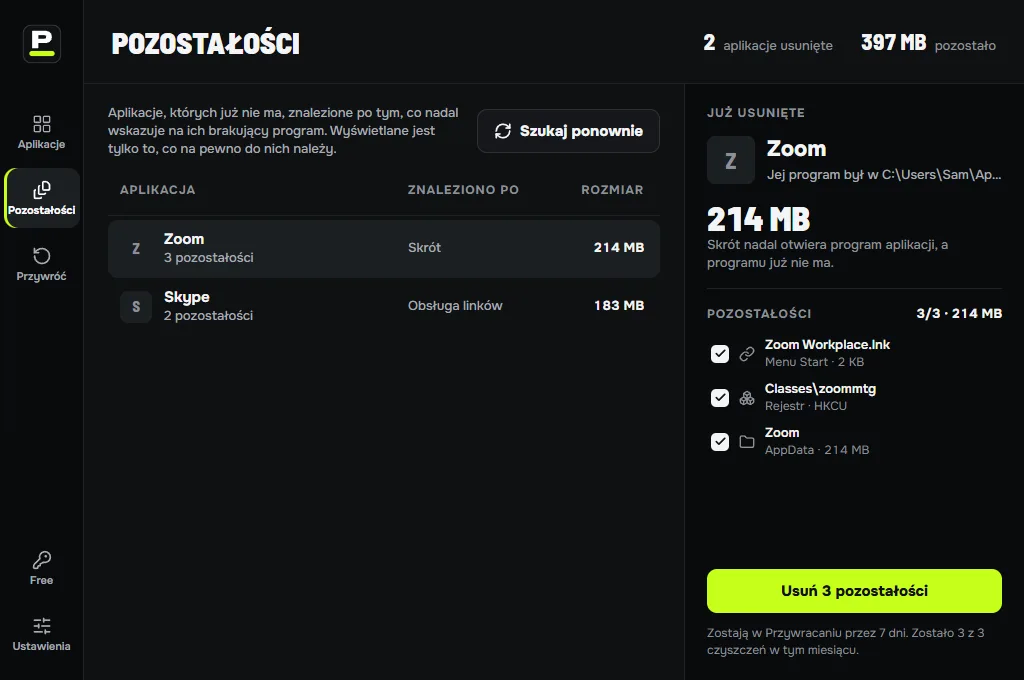
Wyszukiwanie pozostałości
Znajduje foldery i klucze zostawione przez aplikacje usunięte wcześniej. Wyświetla tylko to, czego nie posiada żadna zainstalowana aplikacja i co wyraźnie pasuje do nazwy.
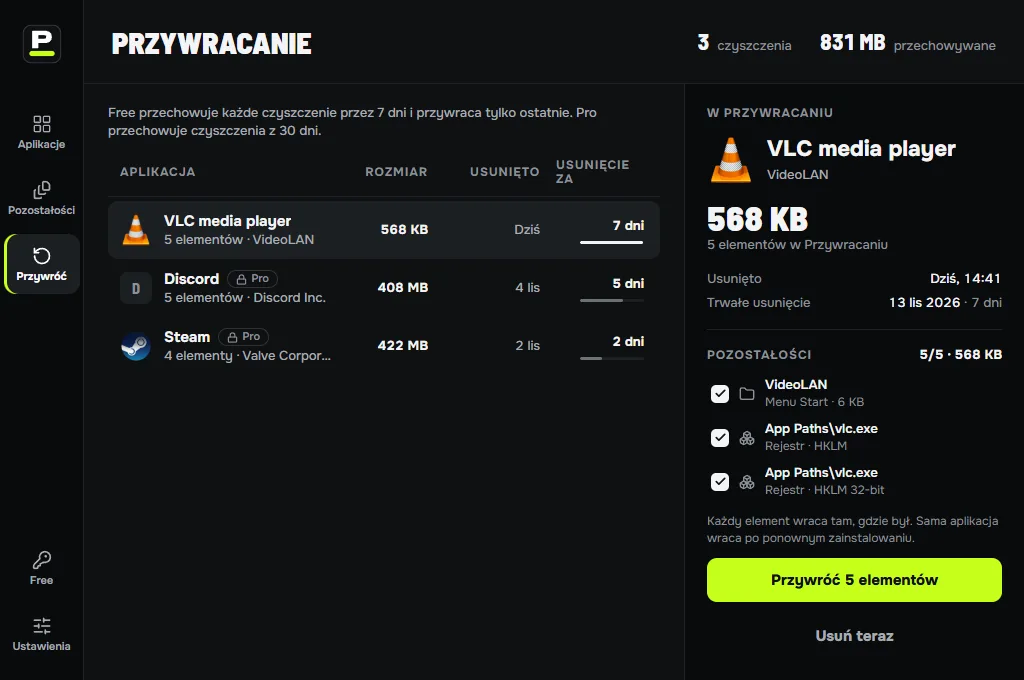
Droga powrotu przez 30 dni
Usunięte pliki trafiają do Przywracania, a klucze rejestru są zapisywane, zanim znikną. Jedno kliknięcie przywraca wszystko.
Każda pozostałość jest wymieniona z lokalizacją i rozmiarem, zanim cokolwiek zostanie usunięte.
Wymuszone odinstalowanie
W Windows, dla aplikacji, których deinstalator jest uszkodzony albo go brakuje: Purge Uninstaller sam usuwa pliki i wpisy aplikacji, z tym samym podglądem i przywracaniem.
Odinstaluj prawym przyciskiem myszy
W Windows kliknij prawym przyciskiem skrót lub program i wybierz Odinstaluj za pomocą Purge.
Finder i Kosz
Na Macu kliknij aplikację prawym przyciskiem w Finderze i wybierz Usługi → Odinstaluj za pomocą Purge albo przeciągnij ją na Purge Uninstaller. Z włączonym obserwowaniem Kosza (macOS 13 lub nowszy) przeciągaj aplikacje do Kosza jak zwykle: Purge Uninstaller to zauważy i zaproponuje wyczyszczenie tego, co po nich zostało.
Foldery współdzielone są chronione
Foldery, z których korzysta wiele aplikacji, na przykład Microsoftu, wspólne pliki Adobe czy Apple, nigdy nie są proponowane do usunięcia.
Wersja darmowa robi to wszystko, z limitami.
Wersja darmowa czyści pozostałości po 3 aplikacjach miesięcznie, po 2 naraz, i cofa ostatnią akcję. Pro zdejmuje limity i przechowuje historię cofania z 30 dni, za $29 jednorazowo.