消えたら、本当に消える。 戻したくなるまでは。
Purge Uninstaller はまずアプリ自身のアンインストーラーを実行し、残ったものを見つけて 1 つずつ表示し、戻り道を残します。
残ったものを見つける
アプリが残したフォルダー、レジストリキー、ショートカット、サービス、スタートアップ項目を探します。
削除する前に見せる
どの残りファイルにも場所とサイズが表示されます。迷うものはチェックなしです。
元に戻せる
削除したものはまず「復元」に移ります。ワンクリックで戻せます。
複数のアプリをまとめて
複数のアプリにチェックを入れて、1 つのキューで削除します。
壊れたアンインストーラー
強制アンインストールで、アンインストーラーがない、または失敗するプログラムも削除できます。
すでに削除したアプリ
残りファイル探索で、以前のアンインストールが残したものを見つけます。
右クリックメニューから
ショートカットを右クリックして「Purge でアンインストール」を選びます。
共有フォルダーは対象外
多くのアプリが共有するフォルダーは、候補に出ません。
すべてのアプリを、実際のサイズで。
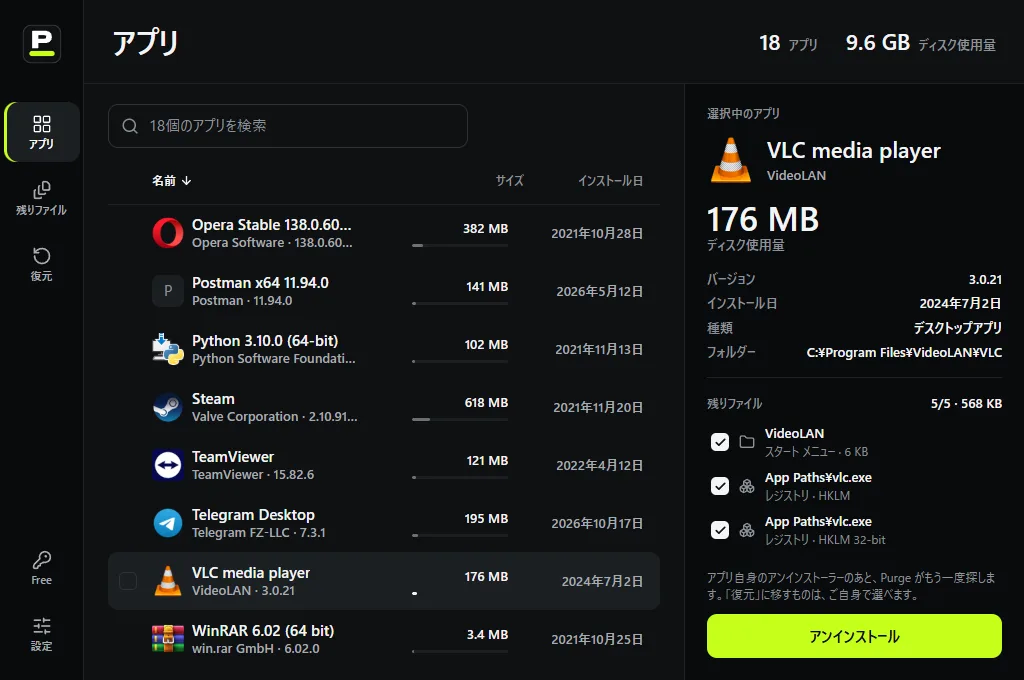
一覧を開くと、インストール済みのアプリが表示されます。通常のインストーラーやストアからインストールしたもので、それぞれサイズ、発行元、インストール日が分かります。名前、サイズ、インストール日で並べ替えたり、入力して探したりできます。
Windows:デスクトップアプリ、MSI パッケージ、Microsoft Store アプリ。パソコンに付属していた、削除できるアプリも含みます。
Mac:Applications フォルダーと、ご自身の Applications フォルダーにあるアプリ。
アプリが隠れる場所を探します。
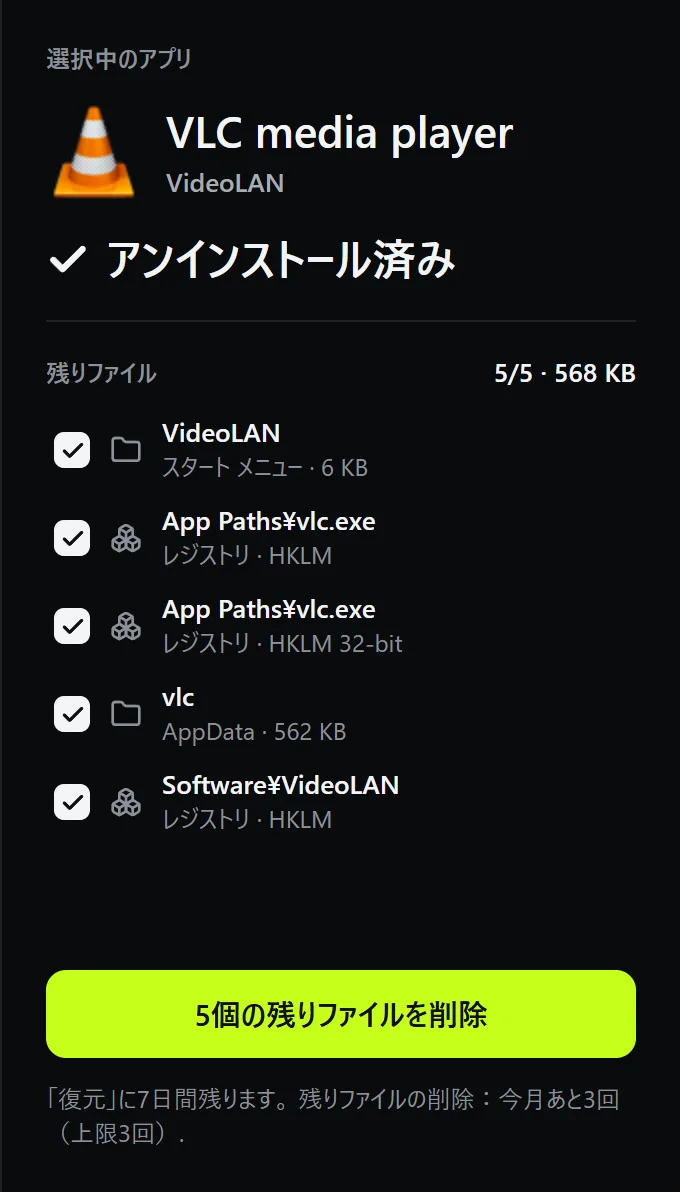
アプリ自身のアンインストーラーが終わったあと、Purge Uninstaller は残ったものをスキャンし、一致の度合いを点数にします。チェックが入るのは、はっきり一致したものだけです。
Windows の場合
- Program Files、ProgramData、AppData の各フォルダー
- スタートメニューとデスクトップのショートカット
- レジストリ:アプリの Software キー、アンインストール項目、App Paths、Run 項目
- サービス、リンクの関連付け、右クリックメニューの項目
Mac の場合
- Application Support、Caches、Preferences
- Containers と Group Containers
- LaunchAgents、LaunchDaemons、特権ヘルパー
- インストーラーのレシート(receipts)
一括アンインストール
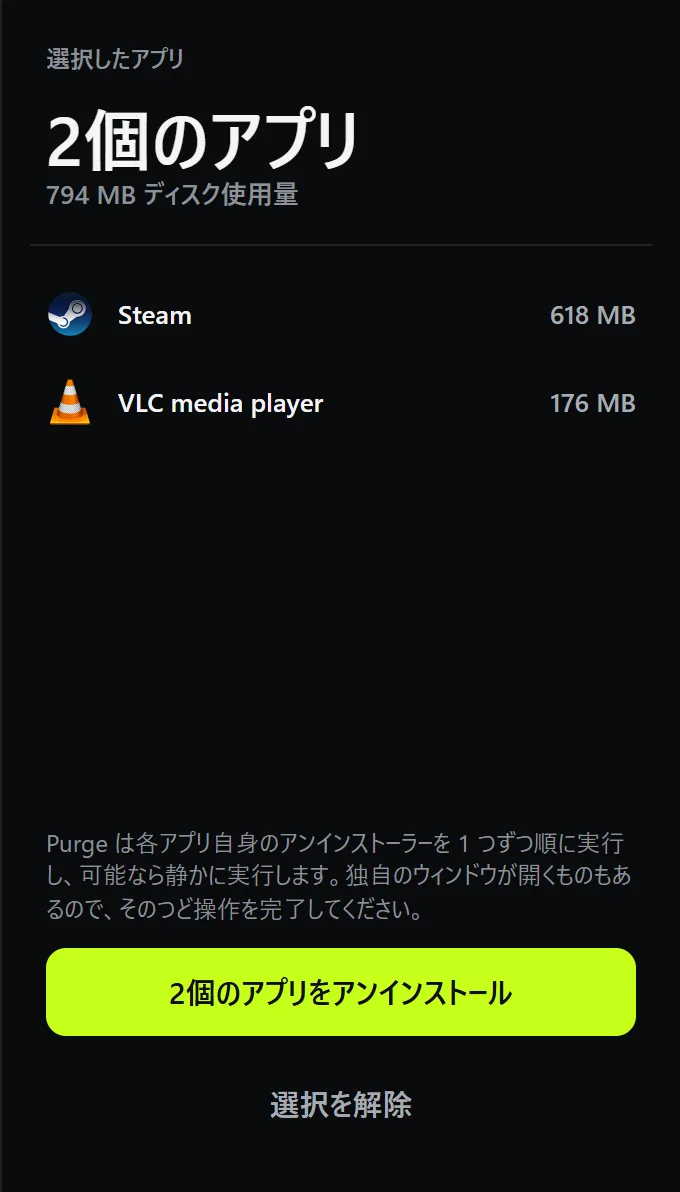
複数のアプリにチェックを入れて、1 つのキューでまとめて削除します。インストーラーが対応していれば、アプリごとにウィザードを出さず、静かに削除します。
残りファイル探索
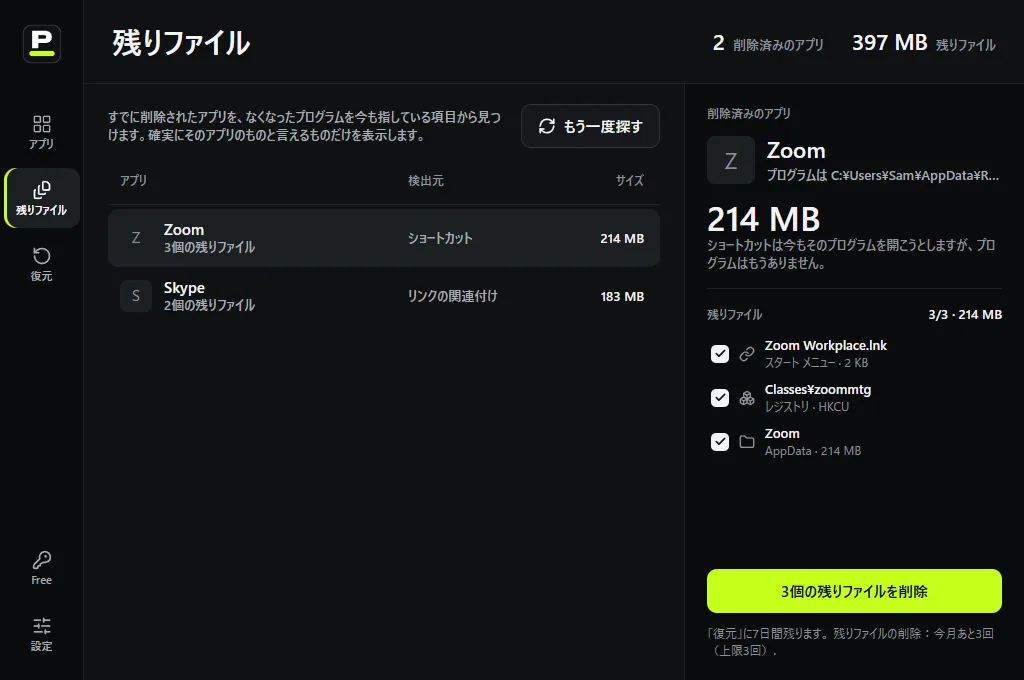
以前に削除したアプリが残したフォルダーとキーを見つけます。一覧に出るのは、インストール済みのどのアプリにも属さず、名前がはっきり一致するものだけです。
30日間の戻り道
削除したファイルは「復元」に移され、レジストリキーは削除前に保存されます。ワンクリックですべて元に戻せます。
何かを削除する前に、残りファイルはすべて場所とサイズつきで一覧に表示されます。
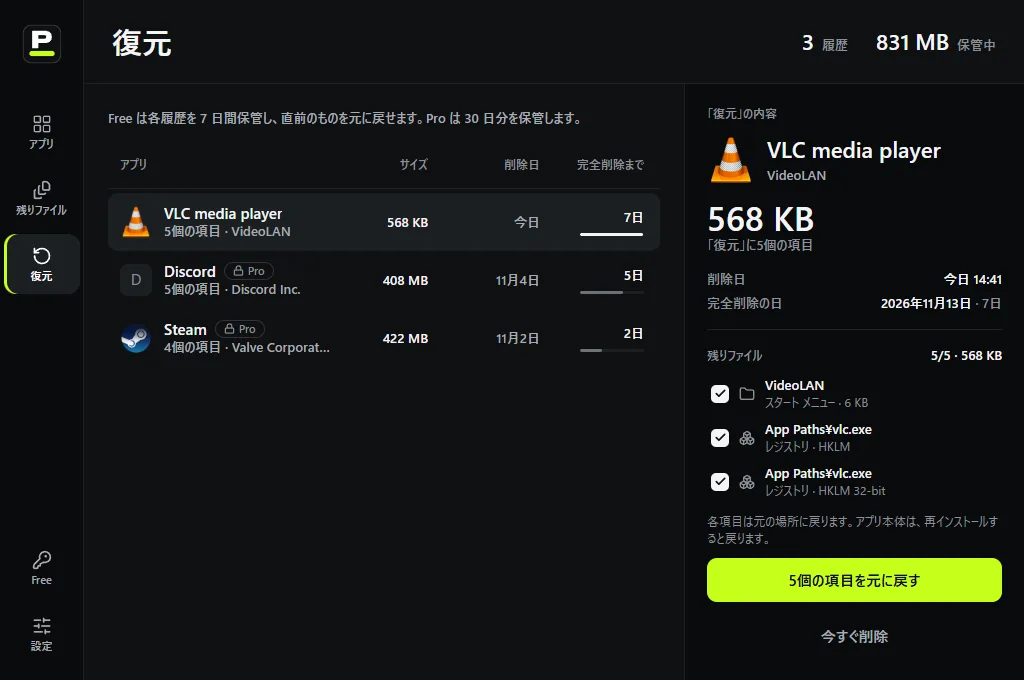
強制アンインストール
Windows で、アンインストーラーが壊れている、または見つからないアプリ向けです。Purge Uninstaller がアプリのファイルと項目を自分で削除し、プレビューも復元も同じように使えます。
右クリックでアンインストール
Windows では、ショートカットやプログラムを右クリックして「Purge でアンインストール」を選びます。
Finder とゴミ箱
Mac では、Finder でアプリを右クリックして「サービス」→「Purge でアンインストール」を選ぶか、アプリを Purge Uninstaller にドラッグします。ゴミ箱の監視をオンにすると(macOS 13 以降)、いつもどおりアプリをゴミ箱へドラッグするだけで、Purge Uninstaller がそれに気づき、残ったものの片付けを提案します。
共有フォルダーは保護
Microsoft、Adobe の共通ファイル、Apple など、多くのアプリが共有するフォルダーは、削除候補として表示されません。