Weg ist weg. Bis Sie es zurückwollen.
Purge Uninstaller startet das eigene Deinstallationsprogramm der App, findet dann, was sie zurückgelassen hat, zeigt Ihnen jedes Stück und hält einen Weg zurück offen.
Findet, was übrig bleibt
Ordner, Registry-Schlüssel, Verknüpfungen, Dienste und Autostart-Einträge, die die App zurückließ.
Zeigt vor dem Entfernen
Jeder Überrest mit Ort und Größe. Was unsicher ist, ist nicht angehakt.
Holt es zurück
Was Sie entfernen, landet zuerst in der Wiederherstellung. Ein Klick holt es zurück.
Viele Apps auf einmal
Mehrere Apps anhaken und in einer Warteschlange entfernen.
Defekte Deinstallationsprogramme
Die erzwungene Deinstallation entfernt ein Programm, dessen Deinstallationsprogramm fehlt oder scheitert.
Bereits entfernte Apps
Die Überreste-Suche findet, was frühere Deinstallationen zurückließen.
Aus dem Rechtsklick-Menü
Klicken Sie mit der rechten Maustaste auf eine Verknüpfung und wählen Sie „Mit Purge deinstallieren“.
Geteilte Ordner bleiben
Ordner, die viele Apps gemeinsam nutzen, werden nie angeboten.
Jede App, mit ihrer echten Größe.
Die Liste öffnet sich mit den Apps, die Sie installiert haben, aus den üblichen Installationsprogrammen und dem Store, mit Größe, Herausgeber und Installationsdatum. Sortieren Sie nach Name, Größe oder Installationsdatum oder tippen Sie, um eine zu finden.
Windows: Desktop-Programme, MSI-Pakete und Microsoft Store Apps, auch die entfernbaren, die mit dem PC geliefert wurden.
Mac: die Apps im Ordner „Programme“ und in Ihrem eigenen Programme-Ordner.
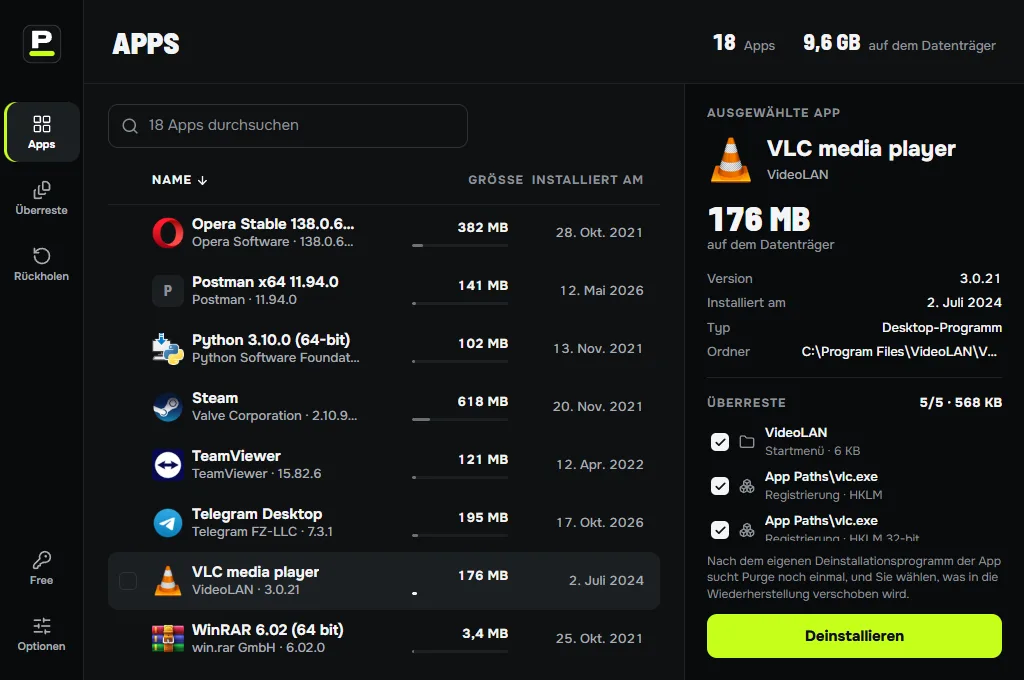
Es sucht dort, wo sich Apps verstecken.
Nachdem das eigene Deinstallationsprogramm der App gelaufen ist, sucht Purge Uninstaller nach dem, was übrig blieb, und bewertet jeden Treffer. Nur die eindeutigen sind für Sie angehakt.
Unter Windows
- Ordner in Program Files, ProgramData und AppData
- Verknüpfungen im Startmenü und auf dem Desktop
- Registry: die Software-Schlüssel der App, Deinstallationseinträge, App Paths, Run-Einträge
- Dienste, Link-Zuordnungen und Einträge im Rechtsklick-Menü
Auf dem Mac
- Application Support, Caches und Preferences
- Containers und Group Containers
- LaunchAgents, LaunchDaemons und privilegierte Helper
- Installationsbelege

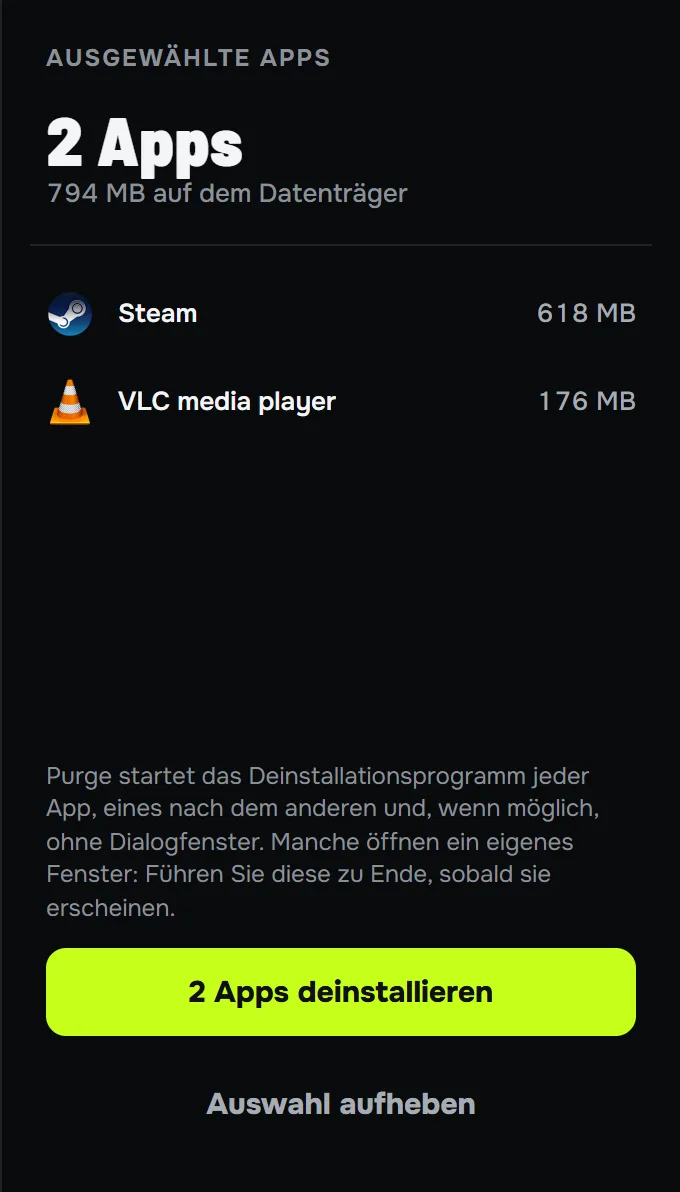
Mehrfach-Deinstallation
Haken Sie mehrere Apps an und entfernen Sie sie in einer Warteschlange. Wo das Installationsprogramm es unterstützt, laufen sie ohne Dialogfenster durch, ohne einen Assistenten pro App.
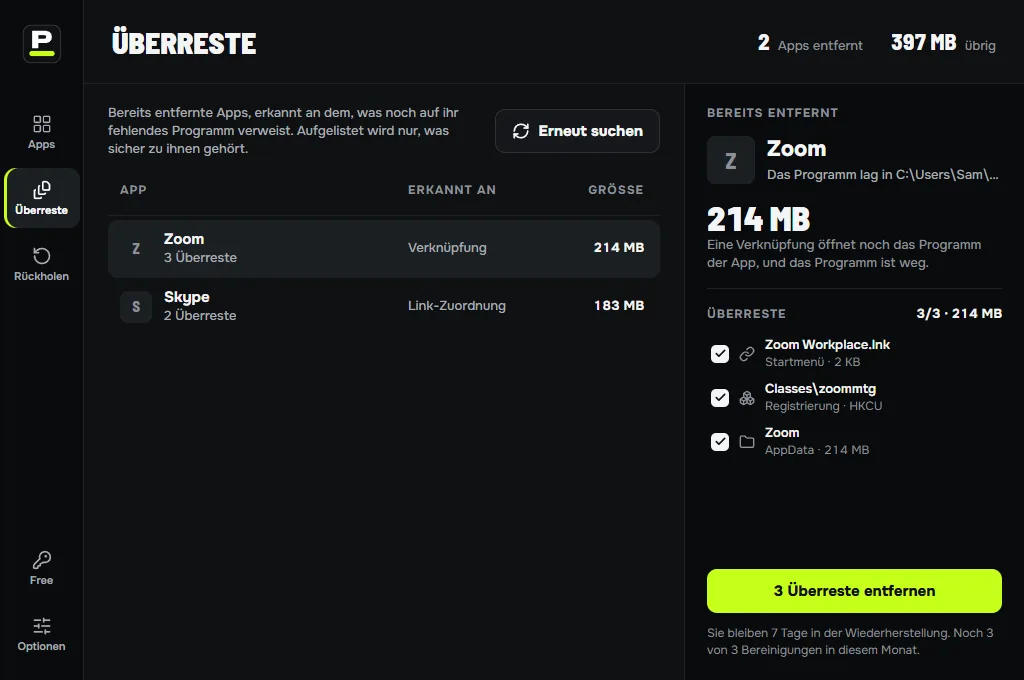
Überreste-Suche
Findet Ordner und Schlüssel von Apps, die Sie früher entfernt haben. Sie listet nur auf, was keiner installierten App gehört und eindeutig zu einem Namen passt.
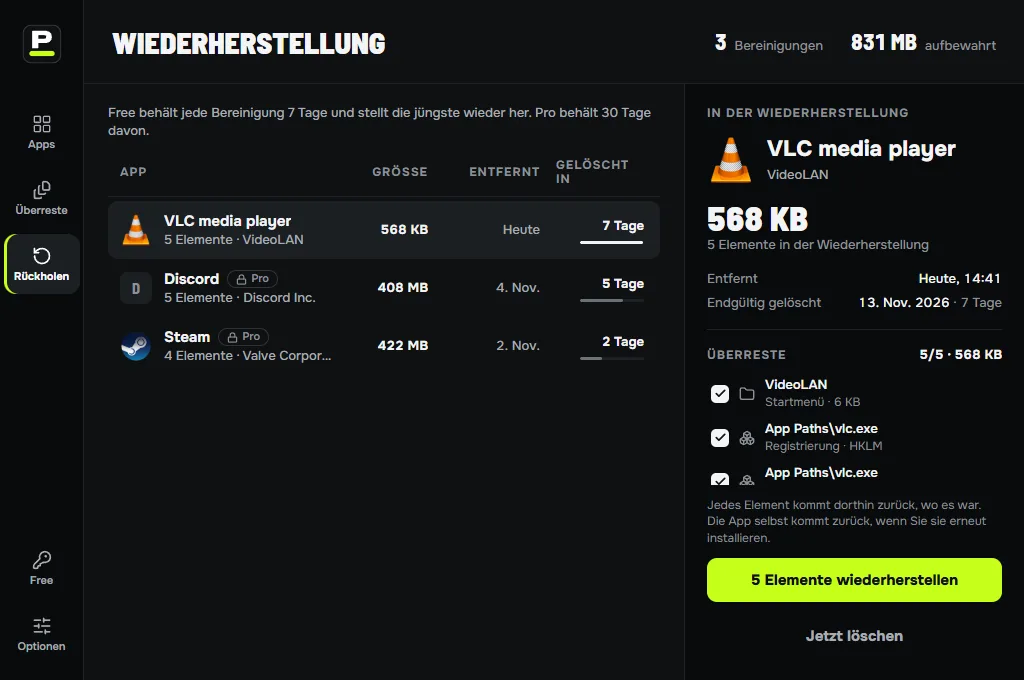
Ein Weg zurück für 30 Tage
Entfernte Dateien wandern in die Wiederherstellung, und Registry-Schlüssel werden gesichert, bevor sie verschwinden. Ein Klick stellt alles wieder her.
Jeder Überrest wird mit Ort und Größe aufgelistet, bevor etwas entfernt wird.
Erzwungene Deinstallation
Unter Windows, für Apps, deren Deinstallationsprogramm defekt ist oder fehlt: Purge Uninstaller entfernt die Dateien und Einträge der App selbst, mit derselben Vorschau und Wiederherstellung.
Per Rechtsklick deinstallieren
Klicken Sie unter Windows mit der rechten Maustaste auf eine Verknüpfung oder ein Programm und wählen Sie „Mit Purge deinstallieren“.
Finder und Papierkorb
Klicken Sie auf dem Mac im Finder mit der rechten Maustaste auf eine App und wählen Sie Dienste → „Mit Purge deinstallieren“, oder ziehen Sie sie auf Purge Uninstaller. Mit eingeschalteter Papierkorb-Überwachung (macOS 13 oder neuer) ziehen Sie Apps wie gewohnt in den Papierkorb: Purge Uninstaller bemerkt das und bietet an, aufzuräumen, was sie zurückgelassen haben.
Gemeinsame Ordner sind geschützt
Ordner, die viele Apps teilen, etwa die von Microsoft, die gemeinsamen Dateien von Adobe oder die von Apple, werden nie angeboten.
Free kann das alles, mit Limits.
Free bereinigt die Überreste von 3 Apps pro Monat, 2 auf einmal, und macht die letzte Aktion rückgängig. Pro hebt die Limits auf und behält 30 Tage Verlauf zum Rückgängigmachen, für einmalig $29.