Handbuch für Purge Uninstaller
So verwenden Sie Purge Uninstaller: eine App und alles, was sie hinterlässt, deinstallieren, Entferntes wiederherstellen und Ihre Lizenz.
Abschnitte
Erste Schritte
Deinstallieren
Pro und Ihre Lizenz
Optionen und Hilfe
Installieren
Laden Sie Purge Uninstaller auf der Seite „Download“ herunter und öffnen Sie das Installationsprogramm. Es wird nur für Ihr Windows-Konto installiert und braucht daher keine Administratorrechte. Starten Sie es auf der letzten Seite des Installationsprogramms oder über das Startmenü.
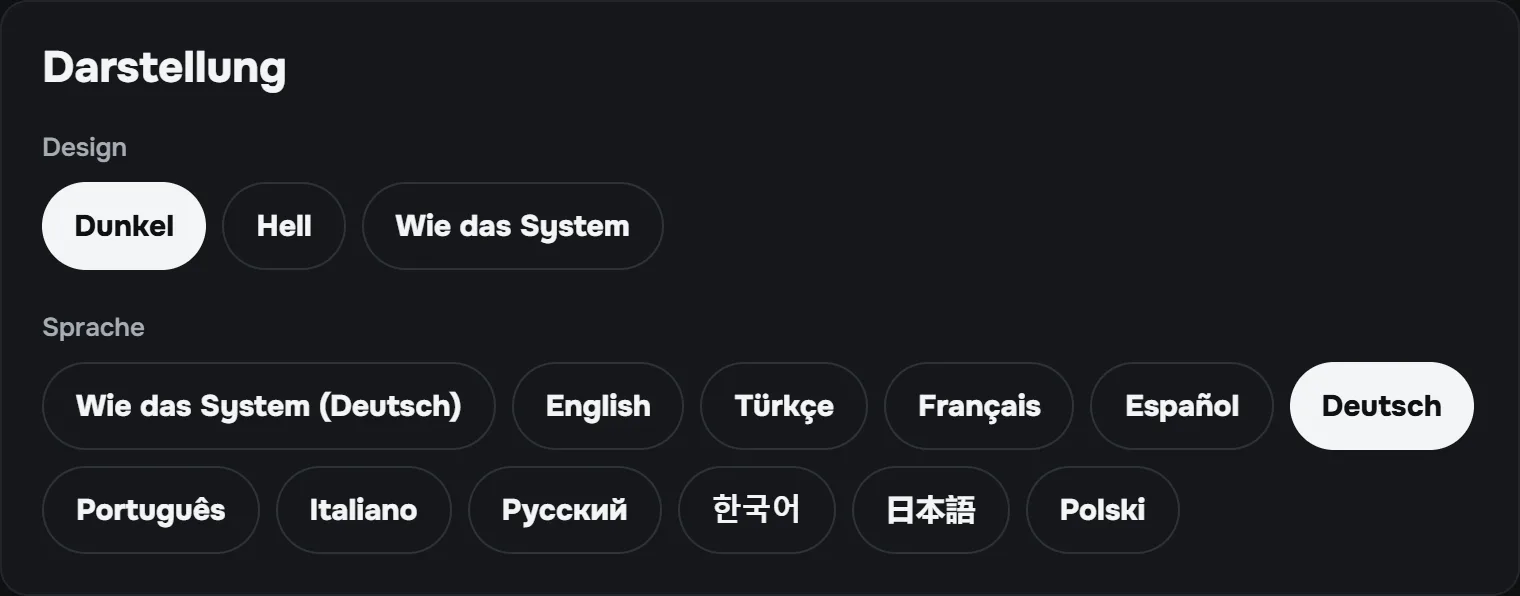
Es läuft unter Windows 10 und Windows 11, 64 Bit, und öffnet sich in der Sprache Ihres Windows, wenn es sie hat: English, Türkçe, Français, Español, Deutsch, Português, Italiano, Русский, 한국어, 日本語 oder Polski. Die Sprache lässt sich in den „Optionen“ ändern.
Auf dem Mac öffnen Sie das Disk-Image und ziehen Purge Uninstaller in den Ordner „Programme“. Beim ersten Start fragt es nach nichts; ab macOS 13 bietet es einmal die Papierkorb-Überwachung an. Gehört der Container einer App zu den Überresten, fragt es genau dann nach Festplattenvollzugriff.
Die App-Liste
Der Bereich „Apps“ listet auf, was installiert ist: Desktop-Programme, Pakete von Windows Installer (MSI) und Apps aus dem Microsoft Store, jeweils mit Größe, Herausgeber und Installationsdatum. Sortieren Sie nach Name, Größe oder Installationsdatum oder tippen Sie ins Suchfeld, um eine zu finden.
Wählen Sie eine App, um sie rechts zu sehen: ihre Version, wo sie installiert ist und für wen, und die Überreste, die Purge Uninstaller von ihr erwartet. Nichts wird entfernt, bevor Sie sich dafür entscheiden.
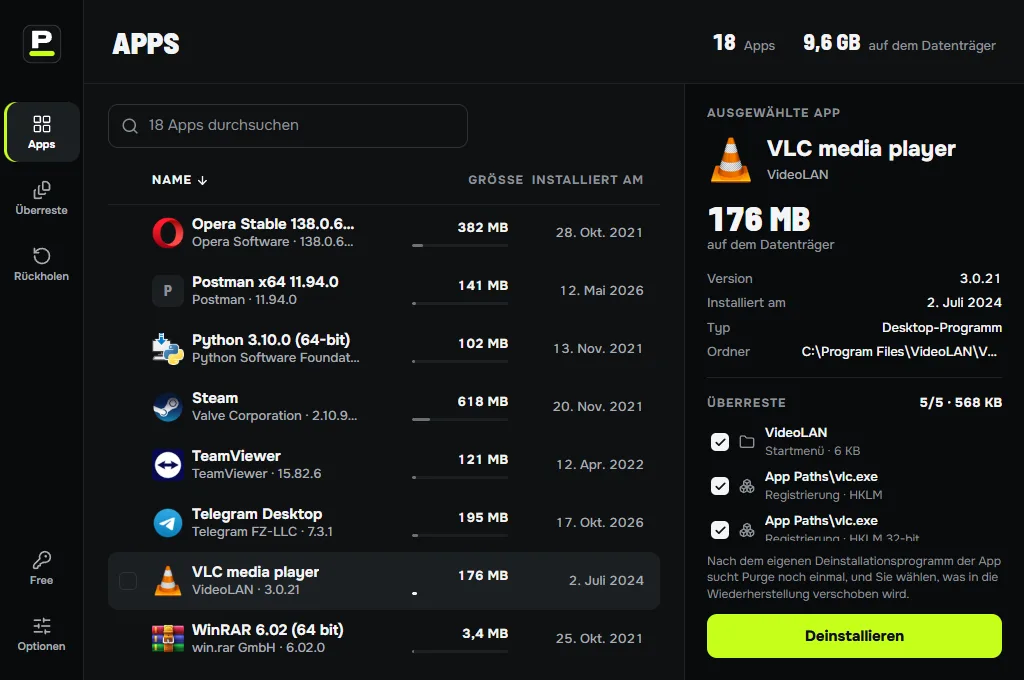
Eine App deinstallieren
- Wählen Sie die App aus und klicken Sie auf „Deinstallieren“.
- Das eigene Deinstallationsprogramm der App läuft. Öffnet es ein Fenster, führen Sie es dort zu Ende: Purge Uninstaller wartet.
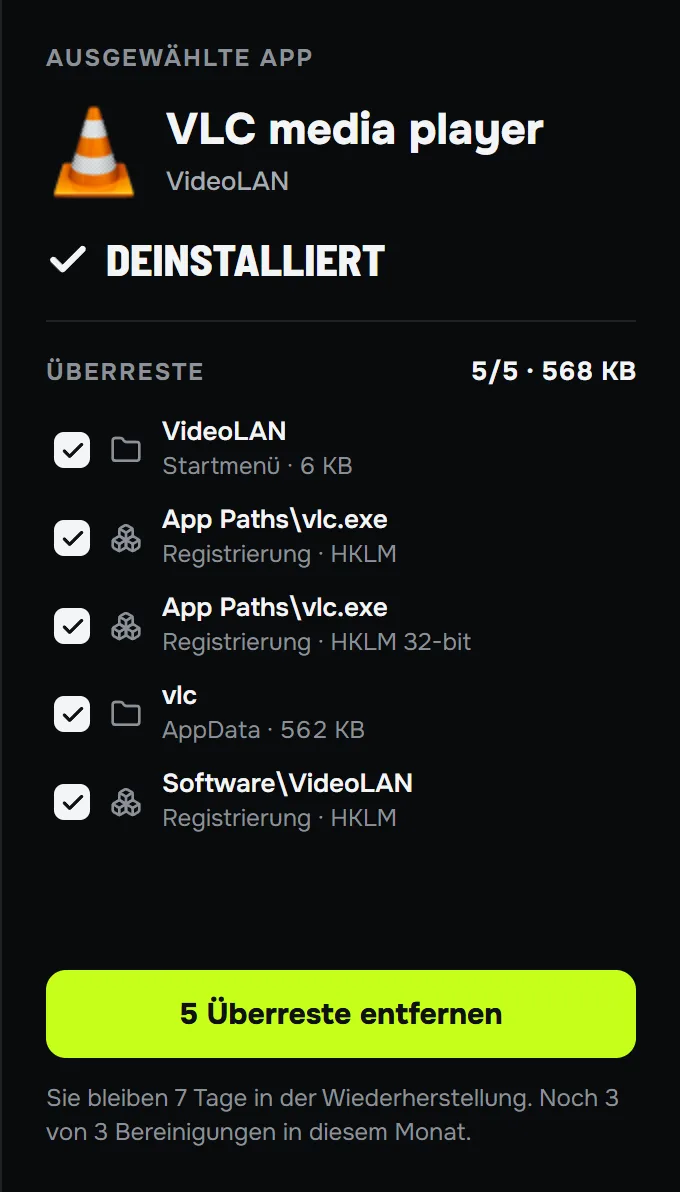
- Wenn es sich schließt, sucht Purge Uninstaller erneut und listet auf, was die App zurückgelassen hat.
- Prüfen Sie die Liste und klicken Sie auf „Überreste entfernen“. Die Überreste wandern in die Wiederherstellung; nichts wird direkt gelöscht.
Das Entfernen einer App, die für alle Benutzer des Computers installiert ist, erfordert Administratorrechte; deshalb fragt Windows zuerst nach. Klicken Sie auf „Ja“. Klicken Sie auf „Nein“, ändert sich nichts.
Ist die App weg, aber das Fenster ihres Deinstallationsprogramms bleibt offen, sagt Purge Uninstaller das und bietet „Weiter“ an.
Was als Überrest gilt
Purge Uninstaller sucht dort, wo Apps ihre Dateien und Einstellungen ablegen: in den Ordnern Program Files, ProgramData und AppData, bei den Verknüpfungen im Startmenü und auf dem Desktop, in den Registry-Schlüsseln der App, bei Autostart-Einträgen, Diensten, Link-Zuordnungen und im Kontextmenü von Windows 11.
Zu jedem Treffer gehört seine Begründung. Eindeutige Treffer, etwa der Ordner, in den die App installiert wurde, oder eine Verknüpfung, die ihr Programm öffnet, sind für Sie angehakt. Ein Treffer mit der Markierung „Möglich“, etwa ein Ordner in Ihren Dokumenten, der nur so heißt wie die App, wird nicht angehakt aufgelistet: Er kann Ihre eigenen Dateien enthalten, sehen Sie also nach, bevor Sie ihn entfernen.
Es rührt nie Windows selbst an, nie die Dateien einer anderen installierten App, nie Ordner, die mehrere Apps gemeinsam nutzen, und nie Ihre Cloud-Ordner (OneDrive, Dropbox, Google Drive, iCloud Drive und Box).
Ein fehlendes oder defektes Deinstallationsprogramm
Manche Apps verlieren ihr Deinstallationsprogramm, oder es schlägt fehl. Dann bietet Purge Uninstaller „Deinstallation erzwingen“ an: Es überspringt das Deinstallationsprogramm und entfernt auch den Ordner der App und ihren Eintrag in der Liste der installierten Apps von Windows. Alles geht zuerst in die Wiederherstellung.
„Deinstallation erzwingen“ gilt für Desktop-Programme. Pakete von Windows Installer und Apps aus dem Microsoft Store kann nur Windows selbst entfernen.
Mehrere Apps auf einmal
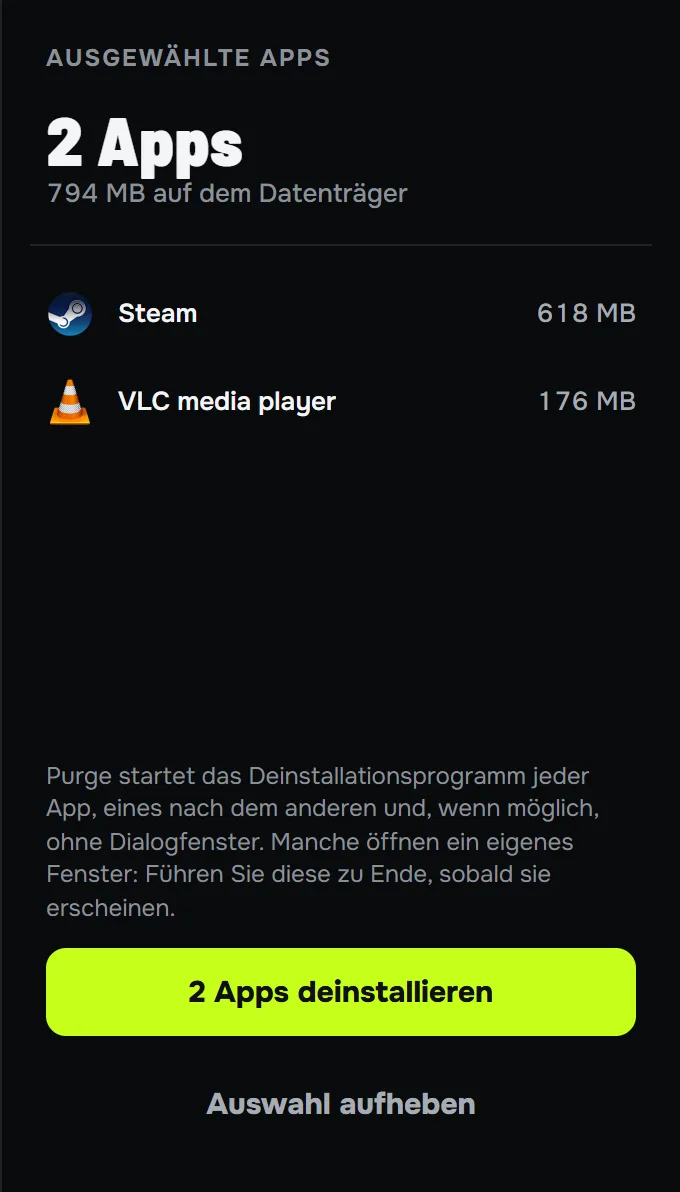
Haken Sie das Kästchen neben jeder App an (es erscheint, wenn Sie auf eine Zeile zeigen, oder drücken Sie die Leertaste) und klicken Sie rechts auf „Deinstallieren“. Purge Uninstaller führt ihre Deinstallationsprogramme nacheinander aus, ohne Dialogfenster, wenn ein Deinstallationsprogramm das zulässt. Manche öffnen ein eigenes Fenster: Führen Sie diese zu Ende, sobald sie erscheinen.
Danach werden die Überreste aller zusammen aufgelistet, damit Sie sie in einem Zug entfernen können. Free nimmt 2 Apps gleichzeitig, Pro beliebig viele.
Über das Rechtsklick-Menü
Klicken Sie mit der rechten Maustaste auf ein Programm oder seine Verknüpfung und wählen Sie „Mit Purge deinstallieren“. Unter Windows 11 steht es unter „Weitere Optionen anzeigen“. Purge Uninstaller öffnet sich bei dieser App, sodass Sie sehen, was sie zurücklässt, bevor etwas entfernt wird.
Ein portables Programm läuft ohne Installation: Es hat kein Deinstallationsprogramm und keinen Eintrag, und Purge Uninstaller sagt Ihnen das.
Apps, die schon weg sind
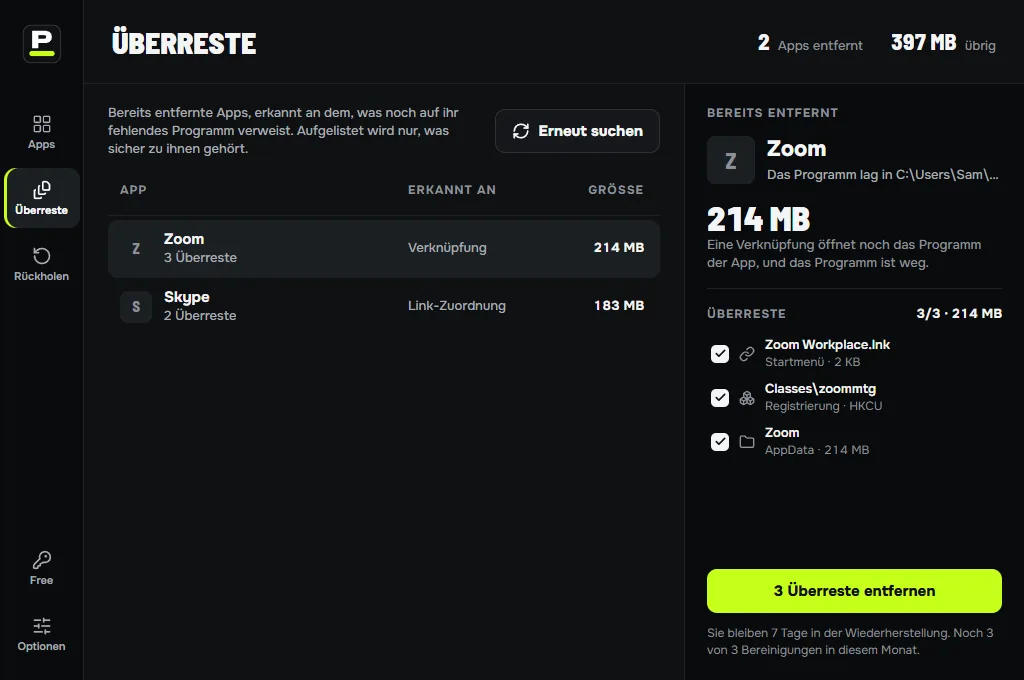
Der Bereich „Überreste“ findet, was frühere Deinstallationen hinterlassen haben, auch solche ohne Purge Uninstaller: eine Verknüpfung, einen Autostart-Eintrag oder eine Link-Zuordnung, die noch auf ein Programm verweist, das es nicht mehr gibt.
Aufgelistet wird nur, was sicher zur fehlenden App gehört. Wählen Sie eine aus, prüfen Sie, was sie hinterlassen hat, und klicken Sie auf „Überreste entfernen“; es geht wie jede andere Bereinigung in die Wiederherstellung.
Wiederherstellung
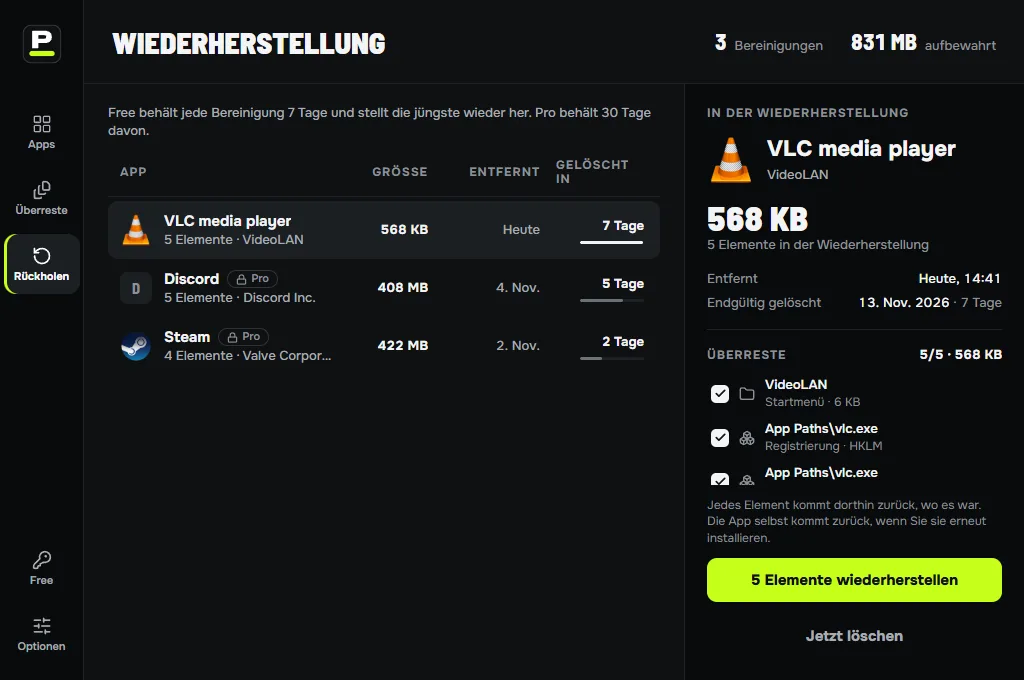
Alles, was Purge Uninstaller entfernt, geht zuerst in die Wiederherstellung. Wählen Sie eine Bereinigung, wählen Sie ihre Elemente und klicken Sie auf „Elemente wiederherstellen“: Jedes kommt dorthin zurück, wo es war. Nach „Deinstallation erzwingen“ kommen auch der Ordner und der Eintrag der App zurück; sonst kommt die App selbst zurück, wenn Sie sie erneut installieren.
Pro behält jede Bereinigung 30 Tage. Free behält jede 7 Tage und stellt die jüngste wieder her. Danach wird eine Bereinigung endgültig gelöscht; „Jetzt löschen“ tut das früher, um Platz freizugeben.
Ein Windows-Paket, etwa ein Eintrag im Kontextmenü, den ein Deinstallationsprogramm hinterlassen hat, wird stattdessen endgültig entfernt: Windows behält keine Kopie, die sich wiederherstellen ließe. Purge Uninstaller sagt Ihnen das, bevor Sie es entfernen.
Free und Pro
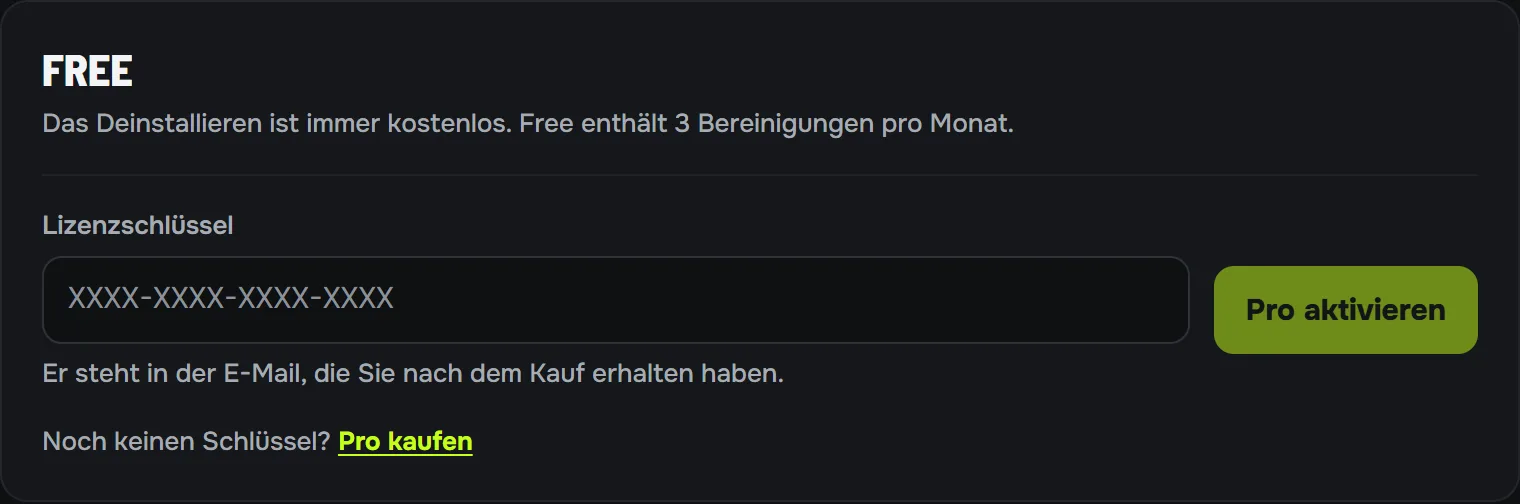
Das Deinstallieren ist immer kostenlos, ohne Limit. Free enthält außerdem 3 Bereinigungen pro Monat: Das Entfernen der Überreste einer App verbraucht eine. Eine App zählt einmal im Monat: Stellen Sie ihre Überreste wieder her und entfernen Sie sie erneut, kostet das nichts.
Pro entfernt Überreste ohne Limit, nimmt beliebig viele Apps in einer Mehrfach-Deinstallation und behält 30 Tage Bereinigungen in der Wiederherstellung. Es ist eine einmalige Zahlung, für jeweils einen Computer, Windows oder Mac. Schreiben Sie uns innerhalb von 14 Tagen nach dem Kauf für eine volle Rückerstattung.
Pro aktivieren
- Öffnen Sie nach dem Kauf die E-Mail mit Ihrem Lizenzschlüssel und klicken Sie auf ihren Button: Purge Uninstaller öffnet sich und aktiviert Pro.
- Oder klicken Sie unten in der linken Leiste auf „Free“, fügen Sie den Schlüssel ein und klicken Sie auf „Pro aktivieren“.
Um Pro auf einen anderen Computer zu übertragen, klicken Sie in der linken Leiste auf „Pro“, dann auf „Pro auf einen anderen Computer übertragen“ und auf „Pro hier deaktivieren“. Geben Sie danach denselben Schlüssel auf dem anderen Computer ein. Sie können ihn auch in Ihrem Konto auf dieser Website freigeben.
Purge Uninstaller prüft die Lizenz einmal am Tag. Wurde sie erstattet oder auf einen anderen Computer übertragen, wird Pro deaktiviert, und die Seite „Lizenz“ nennt den Grund.
Optionen und Updates
Wählen Sie ein dunkles oder helles Design oder „Wie das System“, um Windows zu folgen. Wählen Sie die Sprache oder „Wie das System“, um der Sprache Ihres Windows zu folgen.
Ist „Automatisch nach Updates suchen“ aktiviert, prüft Purge Uninstaller einmal am Tag und lädt neue Versionen im Hintergrund herunter. Ist eine bereit, erscheint ein Punkt an „Optionen“: Starten Sie von dort neu. Es startet nie mitten in einer Deinstallation oder Wiederherstellung neu.
Was Purge Uninstaller sendet
Solange Pro aktiviert ist, sendet es einmal am Tag den Lizenzschlüssel und einen anonymen Code für den Computer, um zu prüfen, dass die Lizenz noch auf diesem Computer gilt. Für die Suche nach Updates sendet es die Version, die Sie haben.
Außerdem sendet es anonyme Nutzungszahlen an PostHog in der EU, etwa wie viele Überreste eine Deinstallation gefunden hat. Sie enthalten nie die Namen Ihrer Apps, Dateien oder Ordner, keinen Pfad und nicht Ihren Lizenzschlüssel. Die Datenschutzerklärung listet alles auf.
Wenn etwas schiefgeht
Einige Dateien sind geblieben: Ein Programm hatte sie geöffnet. Schließen Sie es und klicken Sie auf „Erneut versuchen“.
Die Windows-Abfrage nach Administratorrechten wurde abgelehnt: Es hat sich nichts geändert. Klicken Sie erneut auf „Deinstallieren“, dann auf „Ja“.
Alles andere: Klicken Sie unter der Meldung auf „Details kopieren“ und fügen Sie sie in eine E-Mail an support@purgeuninstaller.com ein. Das ist ein Bericht darüber, was Purge Uninstaller für diese App getan hat; er verlässt Ihren Computer nur, wenn Sie ihn senden.