Manual de Purge Uninstaller
Cómo usar Purge Uninstaller: desinstalar una app y todo lo que deja, devolver lo eliminado y tu licencia.
Secciones
Primeros pasos
Desinstalación
Pro y tu licencia
Instalar
Descarga Purge Uninstaller desde la página Descargar y abre el archivo de instalación. Se instala solo para tu cuenta de Windows, así que no necesita permisos de administrador. Ábrelo desde la última página del instalador o desde el menú Inicio.
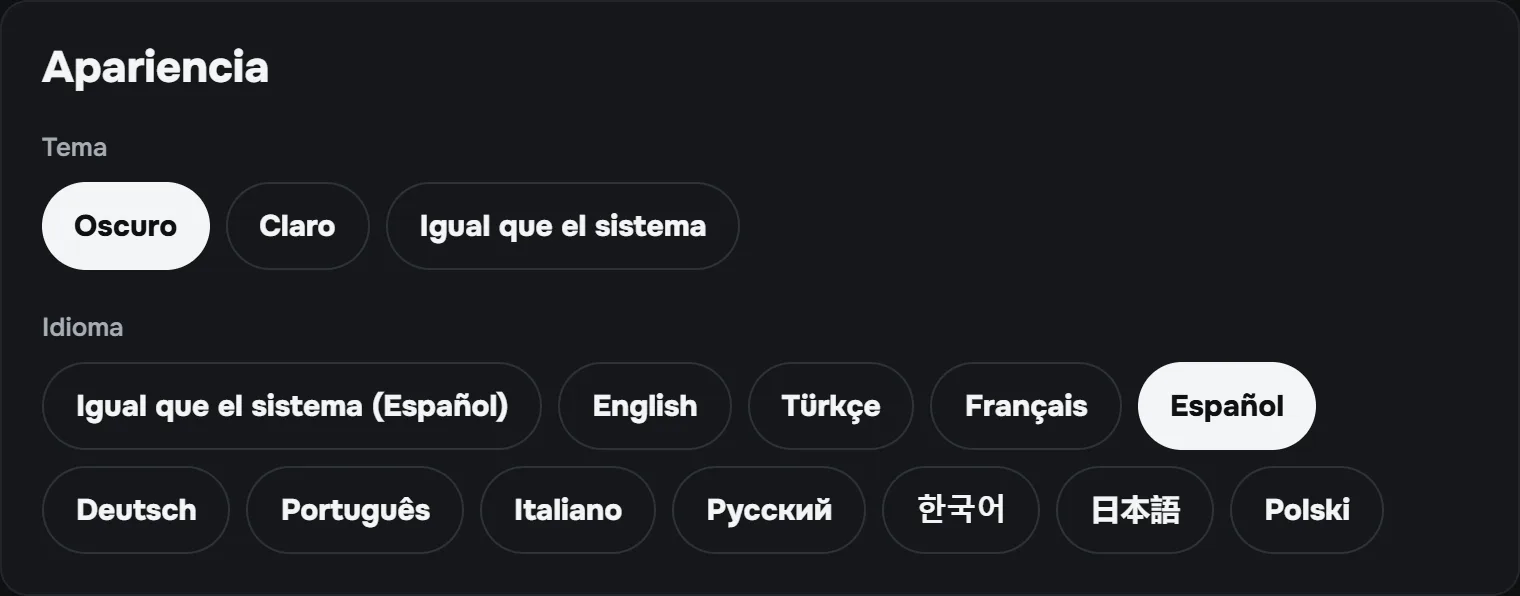
Funciona en Windows 10 y Windows 11, de 64 bits, y se abre en el idioma de tu Windows cuando lo tiene: English, Türkçe, Français, Español, Deutsch, Português, Italiano, Русский, 한국어, 日本語 o Polski. Puedes cambiar el idioma en Ajustes.
En Mac, abre la imagen de disco y arrastra Purge Uninstaller a Aplicaciones. No pide nada la primera vez que lo abres; en macOS 13 o posterior te ofrece una vez el vigilante de la Papelera. Cuando entre los restos está el contenedor de una app, pide acceso total al disco en ese momento.
La lista de apps
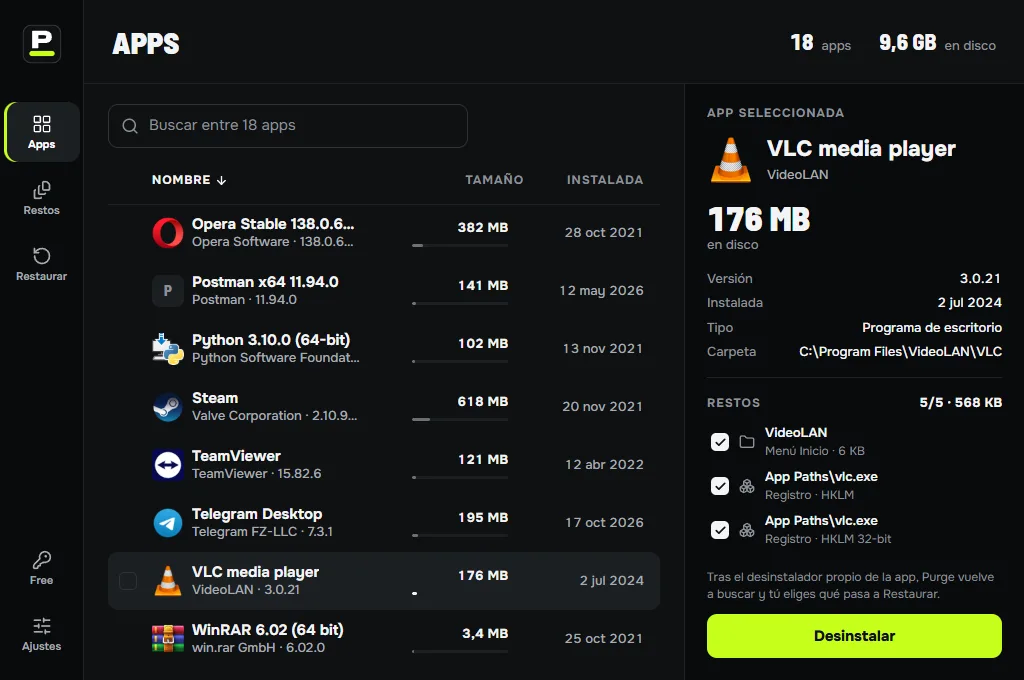
La pantalla Apps muestra lo que está instalado: programas de escritorio, paquetes de Windows Installer (MSI) y apps de Microsoft Store, cada una con su tamaño, editor y fecha de instalación. Ordena por nombre, tamaño o fecha de instalación, o escribe en el cuadro de búsqueda para encontrar una.
Elige una app para verla a la derecha: su versión, dónde está instalada y para quién, y los restos que Purge Uninstaller espera que deje. No se elimina nada hasta que decidas eliminarlo.
Desinstalar una app
- Elige la app y pulsa Desinstalar.
- Se ejecuta el desinstalador propio de la app. Si abre una ventana, termínalo ahí: Purge Uninstaller espera.
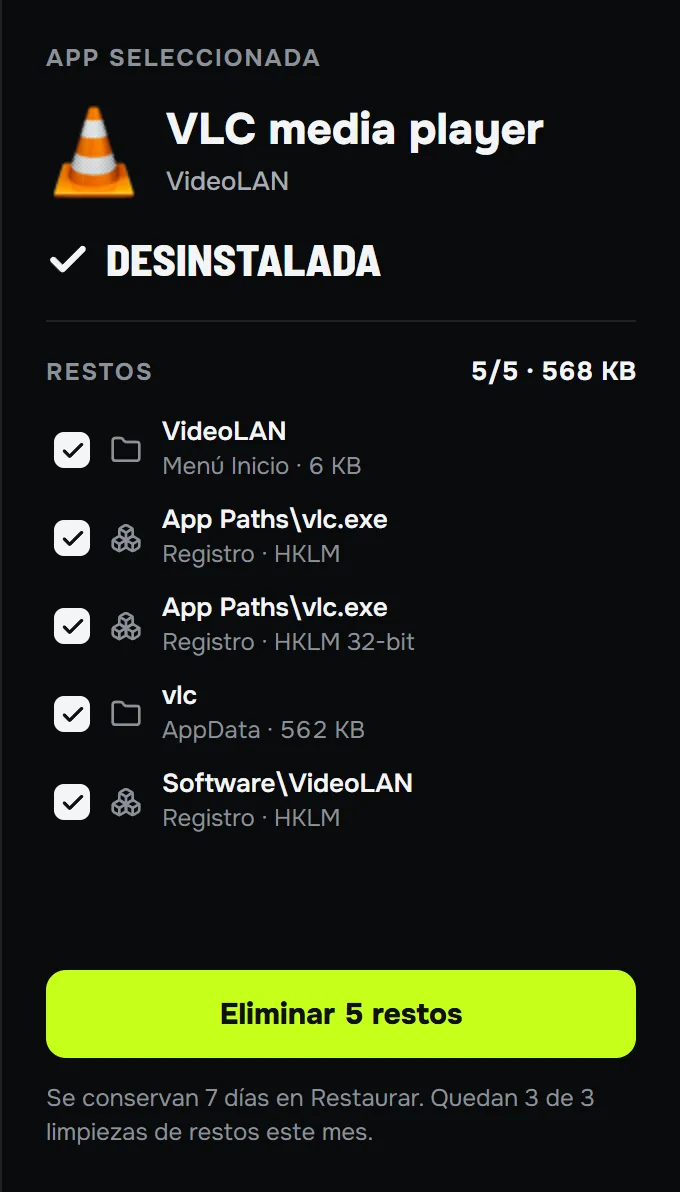
- Cuando se cierra, Purge Uninstaller vuelve a buscar y lista lo que la app ha dejado.
- Revisa la lista y pulsa Eliminar. Los restos pasan a Restaurar; no se borra nada de forma definitiva.
Eliminar una app instalada para todos los usuarios del ordenador requiere permisos de administrador, así que Windows te pregunta antes. Elige Sí. Si eliges No, no cambia nada.
Si la app ya no está pero la ventana de su desinstalador sigue abierta, Purge Uninstaller te lo dice y ofrece Continuar.
Qué cuenta como resto
Purge Uninstaller busca donde las apps guardan sus archivos y ajustes: las carpetas Program Files, ProgramData y AppData, los accesos directos del menú Inicio y del escritorio, las claves del registro de la app, las entradas de inicio, los servicios, los controladores de enlaces y el menú contextual de Windows 11.
Cada coincidencia viene con su motivo. Las coincidencias claras, como la carpeta donde se instaló la app o un acceso directo que abre su programa, aparecen marcadas. Una coincidencia marcada como Posible, como una carpeta de tus Documentos que solo se llama igual que la app, aparece sin marcar: puede contener tus propios archivos, así que mírala antes de eliminarla.
Nunca toca Windows en sí, los archivos de otra app instalada, las carpetas que comparten varias apps ni tus carpetas en la nube (OneDrive, Dropbox, Google Drive, iCloud Drive y Box).
Un desinstalador que falta o está roto
Algunas apps pierden su desinstalador, o este falla. Entonces Purge Uninstaller ofrece Forzar desinstalación: omite el desinstalador y elimina también la carpeta de la app y su entrada en Aplicaciones instaladas de Windows. Todo pasa antes a Restaurar.
Forzar desinstalación es para programas de escritorio. Los paquetes de Windows Installer y las apps de Microsoft Store solo puede eliminarlos Windows.
Varias apps a la vez
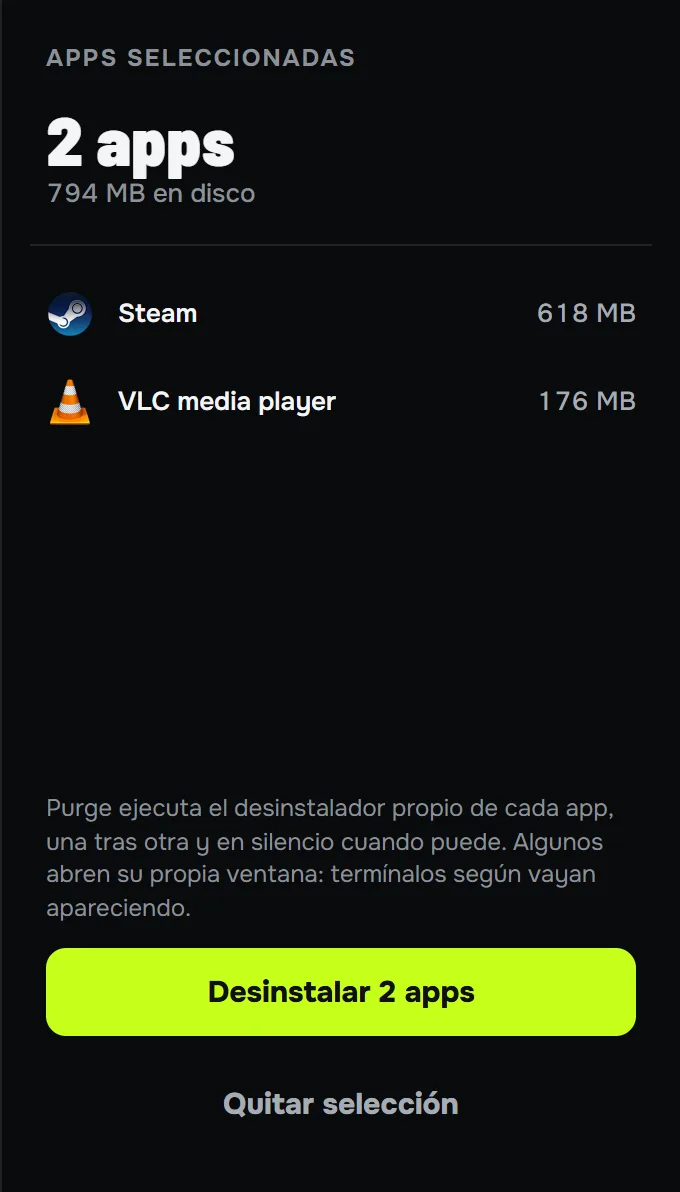
Marca la casilla junto a cada app (aparece al pasar el puntero por una fila, o pulsa Espacio) y pulsa Desinstalar a la derecha. Purge Uninstaller ejecuta sus desinstaladores uno tras otro, en silencio cuando el desinstalador lo permite. Algunos abren su propia ventana: termínalos según vayan apareciendo.
Después se listan juntos los restos de todas, para eliminarlos de una vez. Free admite 2 apps a la vez; Pro, cualquier número.
Desde el menú contextual
Haz clic con el botón derecho en un programa o en su acceso directo y elige Desinstalar con Purge. En Windows 11 está en Mostrar más opciones. Purge Uninstaller se abre en esa app, así que ves lo que deja antes de que se vaya nada.
Un programa portátil funciona sin instalarse: no tiene desinstalador ni entrada, y Purge Uninstaller te lo dice.
Apps que ya no están
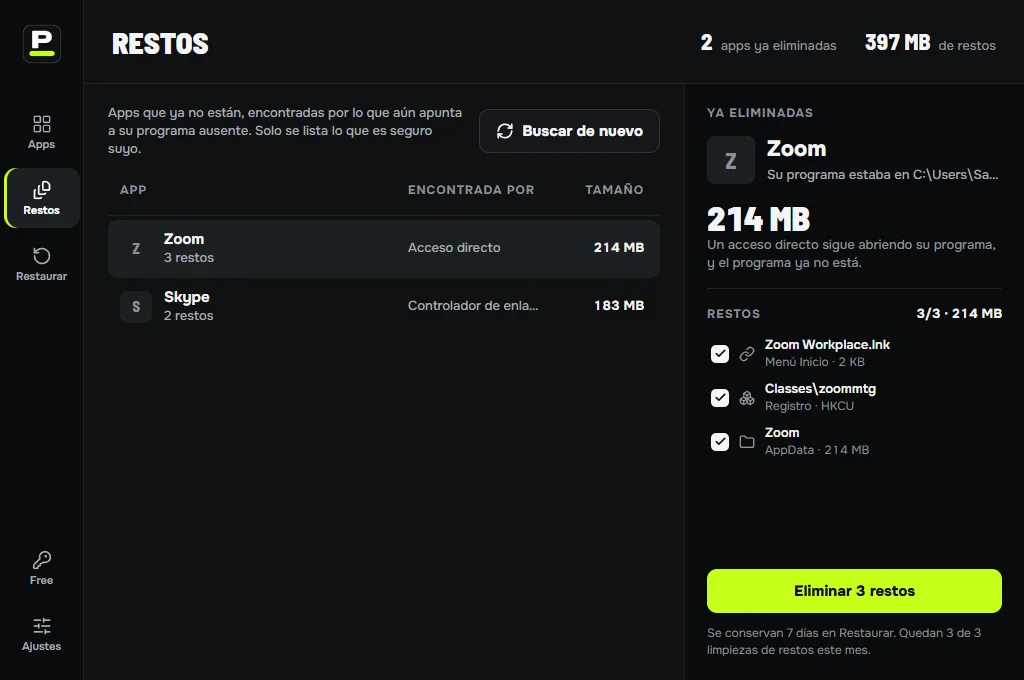
La pantalla Restos encuentra lo que dejaron desinstalaciones anteriores, incluidas las hechas sin Purge Uninstaller: un acceso directo, una entrada de inicio o un controlador de enlaces que sigue apuntando a un programa que ya no está.
Solo se lista lo que es seguro de la app ausente. Elige una, revisa lo que dejó y pulsa Eliminar; pasa a Restaurar como cualquier otra limpieza.
Restaurar
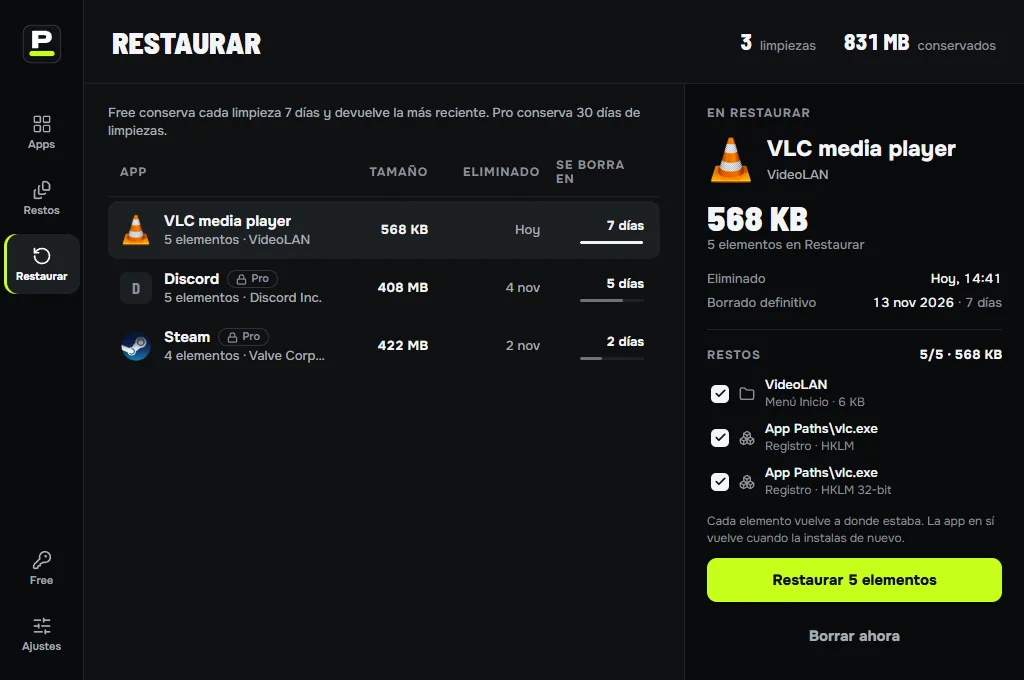
Todo lo que elimina Purge Uninstaller pasa antes a Restaurar. Elige una limpieza, marca sus elementos y pulsa Restaurar: cada uno vuelve a donde estaba. Después de Forzar desinstalación, también vuelven la carpeta y la entrada de la app; en los demás casos, la app vuelve cuando la instalas de nuevo.
Pro conserva cada limpieza 30 días. Free conserva cada una 7 días y devuelve la más reciente. Pasado ese plazo, una limpieza se borra definitivamente; Borrar ahora lo hace antes, para liberar espacio.
Un paquete de Windows, como un menú contextual que dejó un desinstalador, en cambio se elimina definitivamente: Windows no guarda ninguna copia para devolverlo. Purge Uninstaller te lo dice antes de que lo elimines.
Free y Pro
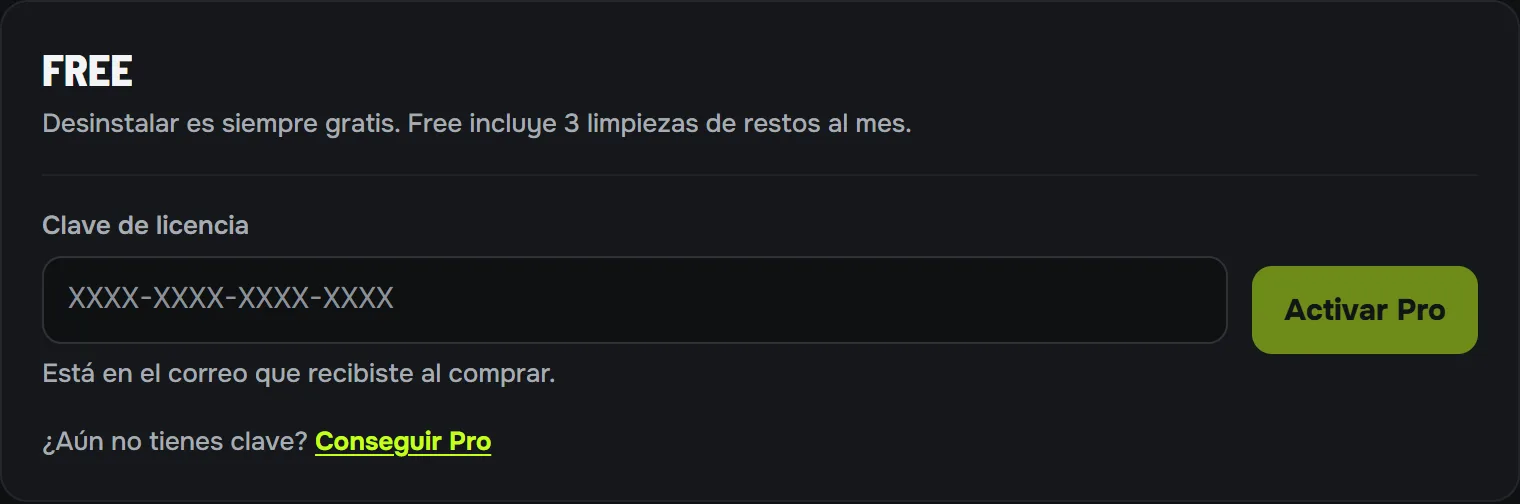
Desinstalar es siempre gratis y sin límite. Free incluye además 3 limpiezas de restos al mes: eliminar los restos de una app gasta una. Cada app cuenta una vez al mes, así que devolver sus restos y volver a eliminarlos no cuesta nada.
Pro elimina restos sin límite, admite cualquier número de apps en un lote y conserva 30 días de limpiezas en Restaurar. Es un solo pago, para un ordenador a la vez, Windows o Mac. Escríbenos en los 14 días siguientes a la compra y te devolvemos el importe completo.
Activar Pro
- Después de comprar, abre el correo con tu clave de licencia y pulsa su botón: Purge Uninstaller se abre y activa Pro.
- O pulsa Free, en la parte inferior de la barra izquierda, pega la clave y pulsa Activar Pro.
Para pasar Pro a otro ordenador, pulsa Pro en la barra izquierda, luego Pasar Pro a otro ordenador y Desactivar Pro aquí. Después, introduce la misma clave en el otro ordenador. También puedes liberarla desde tu cuenta en este sitio.
Purge Uninstaller comprueba la licencia una vez al día. Si se reembolsó o se pasó a otro ordenador, Pro se desactiva y la página de licencia dice por qué.
Ajustes y actualizaciones
Elige un aspecto oscuro o claro, o que siga a Windows. Elige el idioma, o Igual que el sistema para usar el de tu Windows.
Con las actualizaciones automáticas activadas, Purge Uninstaller busca una vez al día y descarga la versión nueva en segundo plano. Cuando hay una lista, aparece un punto en Ajustes: reinicia desde ahí. Nunca se reinicia en mitad de una desinstalación o de una restauración.
Qué envía Purge Uninstaller
Mientras Pro está activado, envía la clave de licencia y un código anónimo del ordenador una vez al día, para comprobar que la licencia sigue en este ordenador. Para buscar actualizaciones, envía la versión que tienes.
También envía recuentos de uso anónimos a PostHog, en la UE, como cuántos restos encontró una desinstalación. Nunca incluyen los nombres de tus apps, archivos o carpetas, ninguna ruta ni tu clave de licencia. La política de privacidad lo detalla todo.
Cuando algo sale mal
Algunos archivos se quedaron: un programa los tenía abiertos. Ciérralo y pulsa Reintentar.
Se rechazó el aviso de administrador de Windows: no ha cambiado nada. Pulsa Desinstalar otra vez y luego Sí.
Cualquier otra cosa: pulsa Copiar detalles bajo el mensaje y pégalo en un correo a support@purgeuninstaller.com. Es un informe de lo que Purge Uninstaller hizo con esa app, y solo sale de tu ordenador si lo envías.