Manuale di Purge Uninstaller
Come usare Purge Uninstaller: disinstallare un’app e tutto ciò che lascia, rimettere le cose a posto e la tua licenza.
Sezioni
Per iniziare
Disinstallazione
Pro e la tua licenza
Installazione
Scarica Purge Uninstaller dalla pagina Scarica e apri il file di installazione. Si installa solo per il tuo account Windows, quindi non servono i diritti di amministratore. Avvialo dall’ultima pagina dell’installazione oppure dal menu Start.
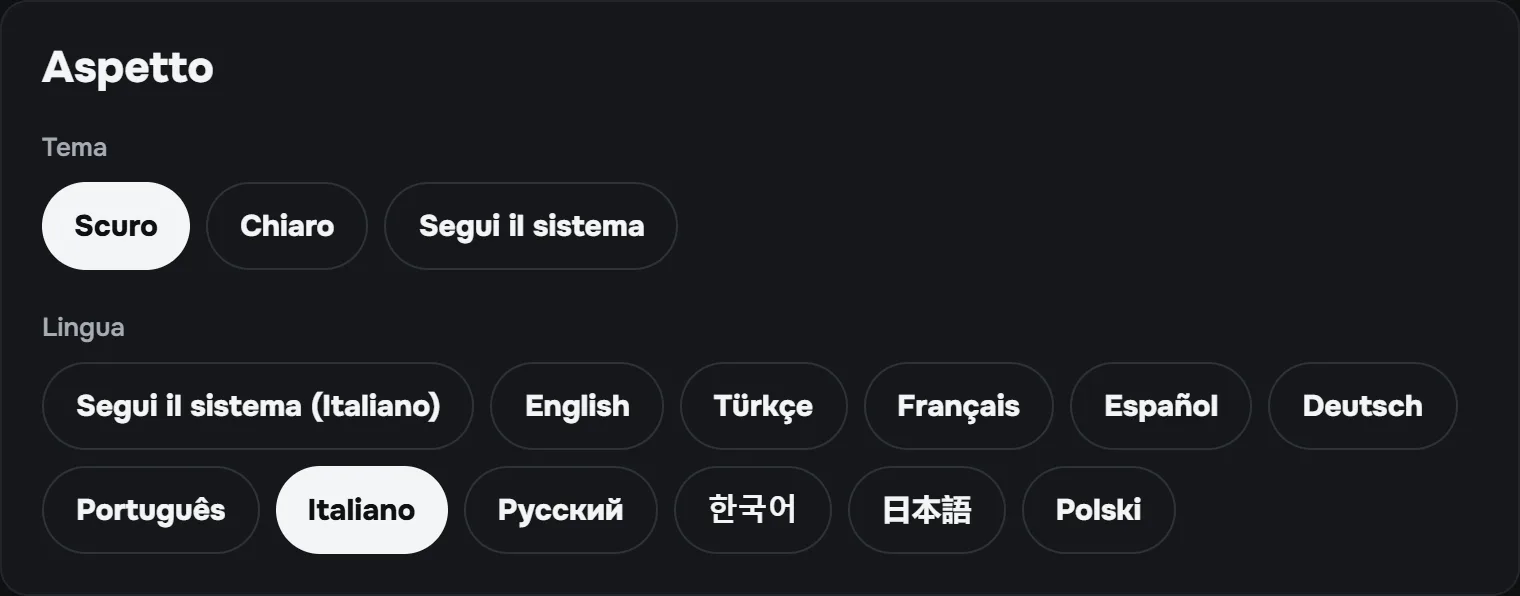
Funziona con Windows 10 e Windows 11, a 64 bit, e si apre nella lingua di Windows se è disponibile: English, Türkçe, Français, Español, Deutsch, Português, Italiano, Русский, 한국어, 日本語 o Polski. Puoi cambiare la lingua in Opzioni.
Su Mac, apri l’immagine disco e trascina Purge Uninstaller in Applicazioni. Al primo avvio non chiede nulla; su macOS 13 o successivo ti propone una volta il controllo del Cestino. Quando tra i residui c’è il contenitore di un’app, chiede l’Accesso completo al disco in quel momento.
L’elenco delle app
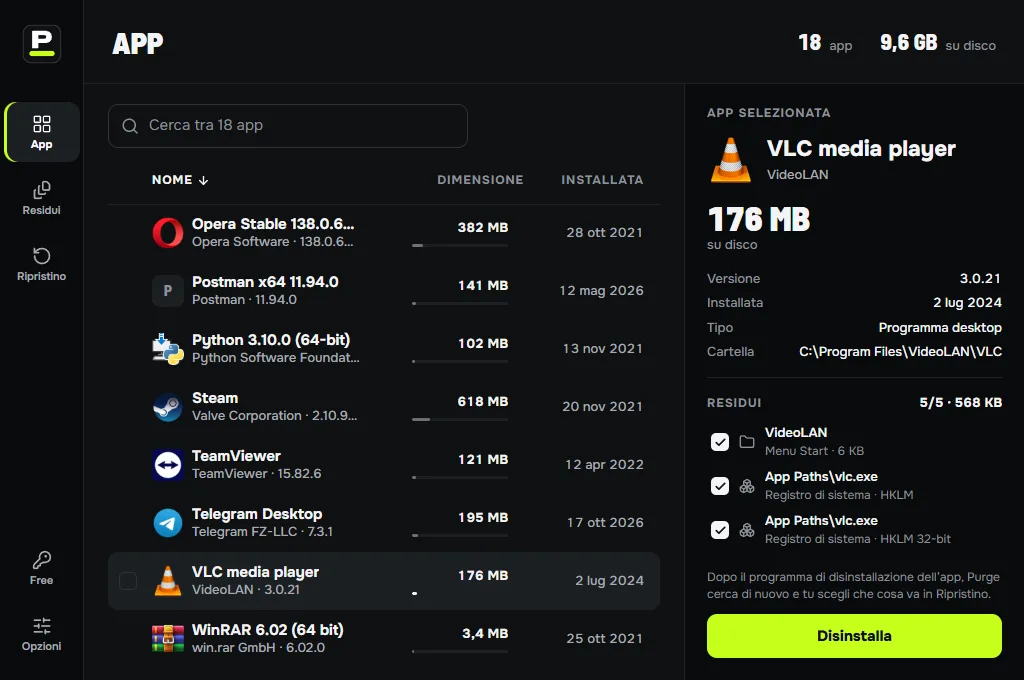
La schermata App elenca ciò che è installato: programmi desktop, pacchetti Windows Installer (MSI) e app del Microsoft Store, ciascuno con dimensione, produttore e data di installazione. Ordina per nome, dimensione o data di installazione, oppure scrivi nella casella di ricerca per trovarne una.
Seleziona un’app per vederla a destra: la sua versione, dove è installata e per chi, e i residui che Purge Uninstaller prevede che lasci. Non viene rimosso nulla finché non scegli di rimuoverlo.
Disinstallare un’app
- Seleziona l’app e scegli Disinstalla.
- Parte il programma di disinstallazione dell’app. Se apre una finestra, completalo lì: Purge Uninstaller aspetta.
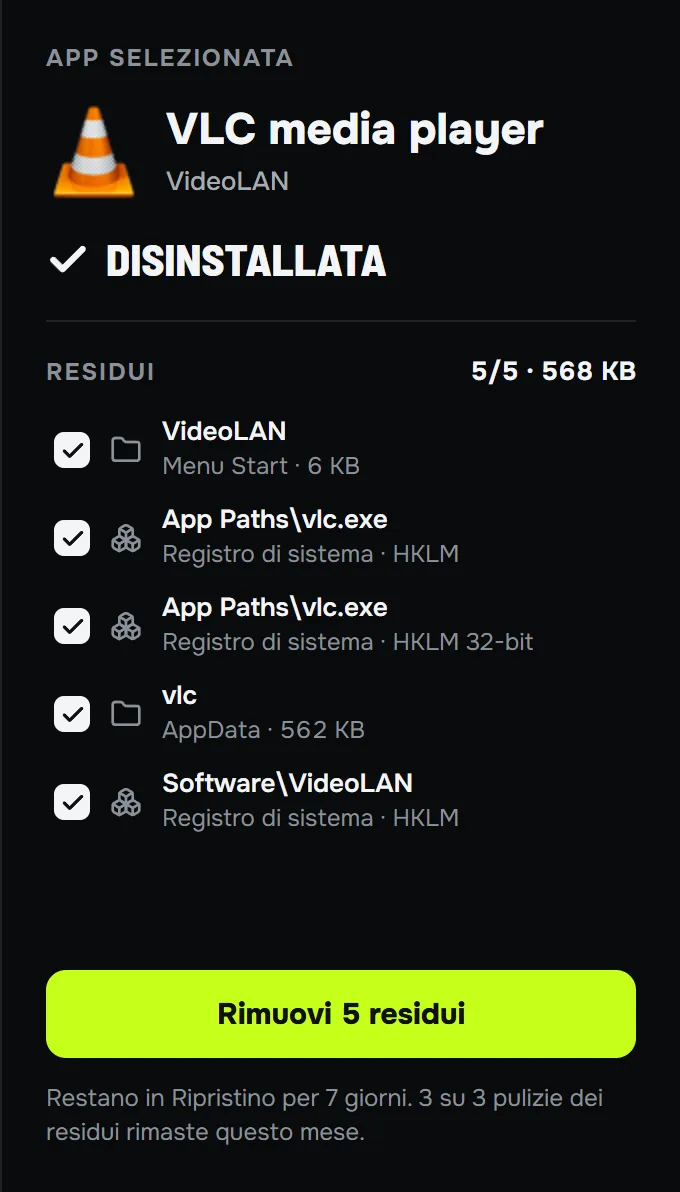
- Quando si chiude, Purge Uninstaller cerca di nuovo ed elenca ciò che l’app ha lasciato.
- Controlla l’elenco e scegli Rimuovi. I residui vanno in Ripristino; non viene eliminato nulla in modo definitivo.
Rimuovere un’app installata per tutti gli utenti del computer richiede i diritti di amministratore, quindi Windows ti chiede prima il permesso. Scegli Sì. Se scegli No, non cambia nulla.
Se l’app è sparita ma la finestra del suo programma di disinstallazione resta aperta, Purge Uninstaller lo dice e propone Continua.
Che cosa conta come residuo
Purge Uninstaller cerca dove le app conservano file e impostazioni: le cartelle Program Files, ProgramData e AppData, i collegamenti nel menu Start e sul desktop, le chiavi di registro dell’app, le voci di avvio, i servizi, i gestori di link e il menu di scelta rapida di Windows 11.
Ogni riscontro viene mostrato con il suo motivo. I riscontri certi, come la cartella in cui l’app è stata installata o un collegamento che apre il suo programma, sono già spuntati. Un riscontro segnato Possibile, come una cartella in Documenti che ha soltanto il nome dell’app, viene elencato senza spunta: può contenere file tuoi, quindi guardalo prima di rimuoverlo.
Non tocca mai Windows stesso, i file di un’altra app installata, le cartelle condivise da più app o le tue cartelle cloud (OneDrive, Dropbox, Google Drive, iCloud Drive e Box).
Un programma di disinstallazione mancante o rotto
Alcune app perdono il loro programma di disinstallazione, oppure questo non funziona. In quel caso Purge Uninstaller propone la Disinstallazione forzata: salta il programma di disinstallazione e rimuove anche la cartella dell’app e la sua voce nell’elenco delle app installate di Windows. Tutto va prima in Ripristino.
La Disinstallazione forzata è pensata per i programmi desktop. I pacchetti Windows Installer e le app del Microsoft Store possono essere rimossi solo da Windows stesso.
Più app insieme
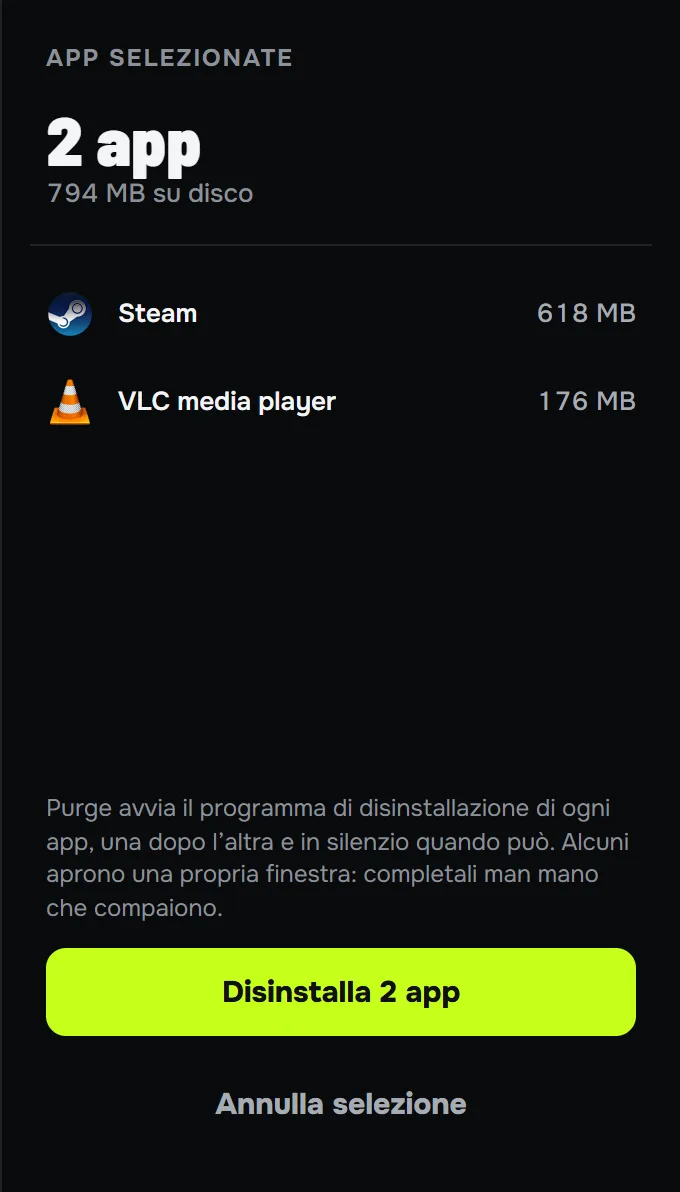
Spunta la casella accanto a ogni app (compare quando passi il puntatore su una riga, oppure premi Spazio) e scegli Disinstalla a destra. Purge Uninstaller esegue i loro programmi di disinstallazione uno dopo l’altro, in silenzio quando il programma lo consente. Alcuni aprono una propria finestra: completali man mano che compaiono.
Poi i residui di tutte vengono elencati insieme, da rimuovere in una volta sola. Free ne accetta 2 alla volta; Pro ne accetta un numero qualsiasi.
Dal menu di scelta rapida
Fai clic con il pulsante destro su un programma o sul suo collegamento e scegli Disinstalla con Purge. In Windows 11 la voce si trova sotto Mostra altre opzioni. Purge Uninstaller si apre su quell’app, così vedi che cosa lascia prima che venga rimosso qualcosa.
Un programma portatile funziona senza essere installato: non ha né un programma di disinstallazione né una voce nell’elenco, e Purge Uninstaller te lo dice.
App già rimosse
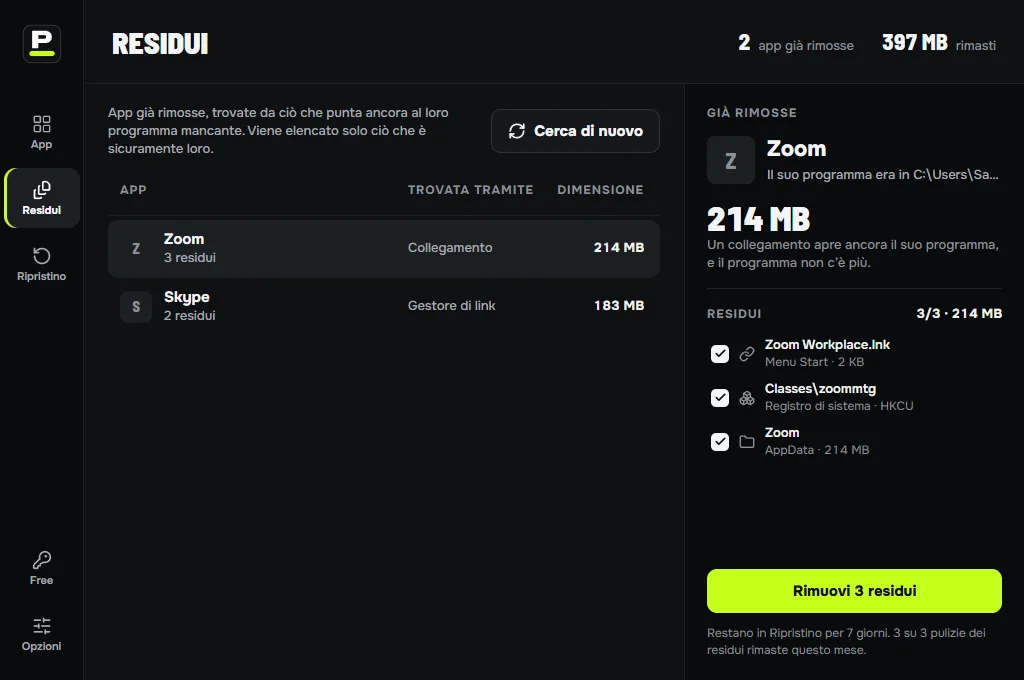
La schermata Residui trova ciò che le disinstallazioni precedenti hanno lasciato, comprese quelle fatte senza Purge Uninstaller: un collegamento, una voce di avvio o un gestore di link che punta ancora a un programma che non c’è più.
Viene elencato solo ciò che è sicuramente dell’app mancante. Scegline una, controlla che cosa ha lasciato e scegli Rimuovi: va in Ripristino come ogni altra pulizia.
Ripristino
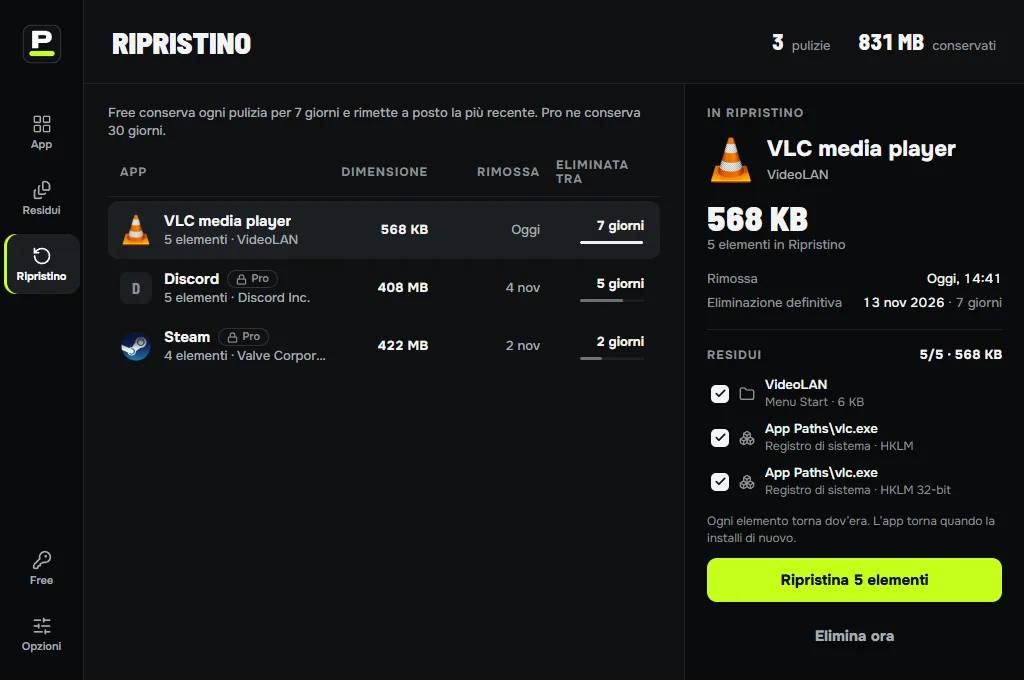
Tutto ciò che Purge Uninstaller rimuove va prima in Ripristino. Scegli una pulizia, i suoi elementi e poi Ripristina: ognuno torna dov’era. Dopo una Disinstallazione forzata tornano anche la cartella e la voce dell’app; altrimenti l’app torna quando la installi di nuovo.
Pro conserva ogni pulizia per 30 giorni. Free ne conserva ognuna per 7 giorni e rimette a posto la più recente. Dopo, una pulizia viene eliminata definitivamente; Elimina ora lo fa prima, per liberare spazio.
Un pacchetto Windows, come un menu di scelta rapida lasciato da un programma di disinstallazione, viene invece eliminato definitivamente: Windows non ne conserva una copia da rimettere a posto. Purge Uninstaller te lo dice prima che lo rimuova.
Free e Pro
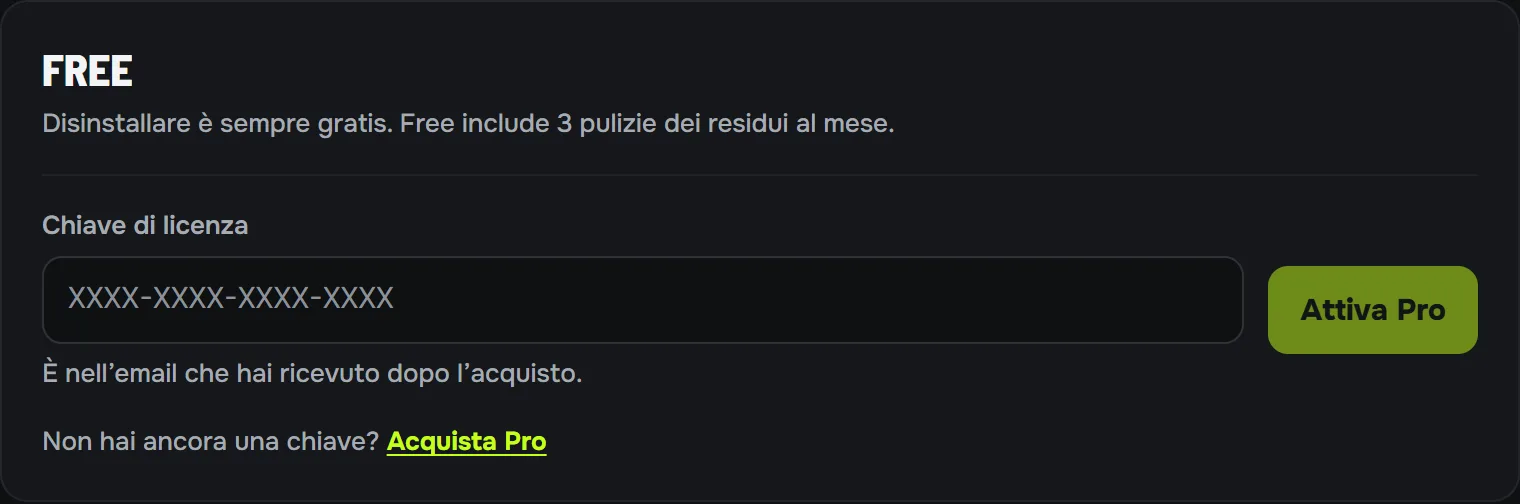
Disinstallare è sempre gratis, senza limiti. Free include anche 3 pulizie dei residui al mese: rimuovere i residui di un’app ne usa una. Un’app conta una sola volta al mese, quindi rimettere a posto i suoi residui e rimuoverli di nuovo non costa nulla.
Pro rimuove i residui senza limiti, accetta un numero qualsiasi di app in una sola disinstallazione multipla e conserva 30 giorni di pulizie in Ripristino. È un unico pagamento, per un computer alla volta, Windows o Mac. Entro 14 giorni dall’acquisto, scrivici per un rimborso completo.
Attivare Pro
- Dopo l’acquisto, apri l’email con la tua chiave di licenza e scegli il suo pulsante: Purge Uninstaller si apre e attiva Pro.
- Oppure scegli Free in fondo alla barra a sinistra, incolla la chiave e scegli Attiva Pro.
Per spostare Pro su un altro computer, scegli Pro nella barra a sinistra, poi Sposta Pro su un altro computer e Disattiva Pro qui. Poi inserisci la stessa chiave sull’altro computer. Puoi anche liberarla dal tuo account su questo sito.
Purge Uninstaller controlla la licenza una volta al giorno. Se è stata rimborsata o spostata su un altro computer, Pro si disattiva e la pagina della licenza ne spiega il motivo.
Opzioni e aggiornamenti
Scegli un tema scuro o chiaro, oppure lascia che segua Windows. Scegli la lingua, oppure Segui il sistema per usare quella di Windows.
Con gli aggiornamenti automatici attivi, Purge Uninstaller controlla una volta al giorno e scarica una nuova versione in background. Quando è pronta, compare un punto su Opzioni: riavvia da lì. Non si riavvia mai nel mezzo di una disinstallazione o di un ripristino.
Che cosa invia Purge Uninstaller
Mentre Pro è attivo, invia una volta al giorno la chiave di licenza e un codice anonimo del computer, per verificare che la licenza sia ancora attiva su questo computer. Per cercare gli aggiornamenti, invia la versione che hai.
Invia anche conteggi d’uso anonimi a PostHog, nell’UE, per esempio quanti residui ha trovato una disinstallazione. Non includono mai i nomi delle tue app, dei tuoi file o delle tue cartelle, alcun percorso né la tua chiave di licenza. L’informativa sulla privacy elenca tutto.
Quando qualcosa va storto
Alcuni file sono rimasti: un programma li teneva aperti. Chiudilo e scegli Riprova.
La richiesta di Windows per i diritti di amministratore è stata rifiutata: non è cambiato nulla. Scegli di nuovo Disinstalla, poi Sì.
Qualsiasi altra cosa: scegli Copia i dettagli sotto il messaggio e incollali in un’email a support@purgeuninstaller.com. È un resoconto di ciò che Purge Uninstaller ha fatto per quell’app e lascia il tuo computer solo se lo invii.