Manuel d’utilisation de Purge Uninstaller
Comment utiliser Purge Uninstaller : désinstaller une application et tout ce qu’elle laisse, remettre les choses en place, et votre licence.
Sections
Premiers pas
Désinstallation
Pro et votre licence
Installer
Téléchargez Purge Uninstaller depuis la page Télécharger et ouvrez le fichier d’installation. Il s’installe pour votre compte Windows seulement, donc il n’a pas besoin des droits d’administrateur. Lancez-le depuis la dernière page de l’installation ou depuis le menu Démarrer.
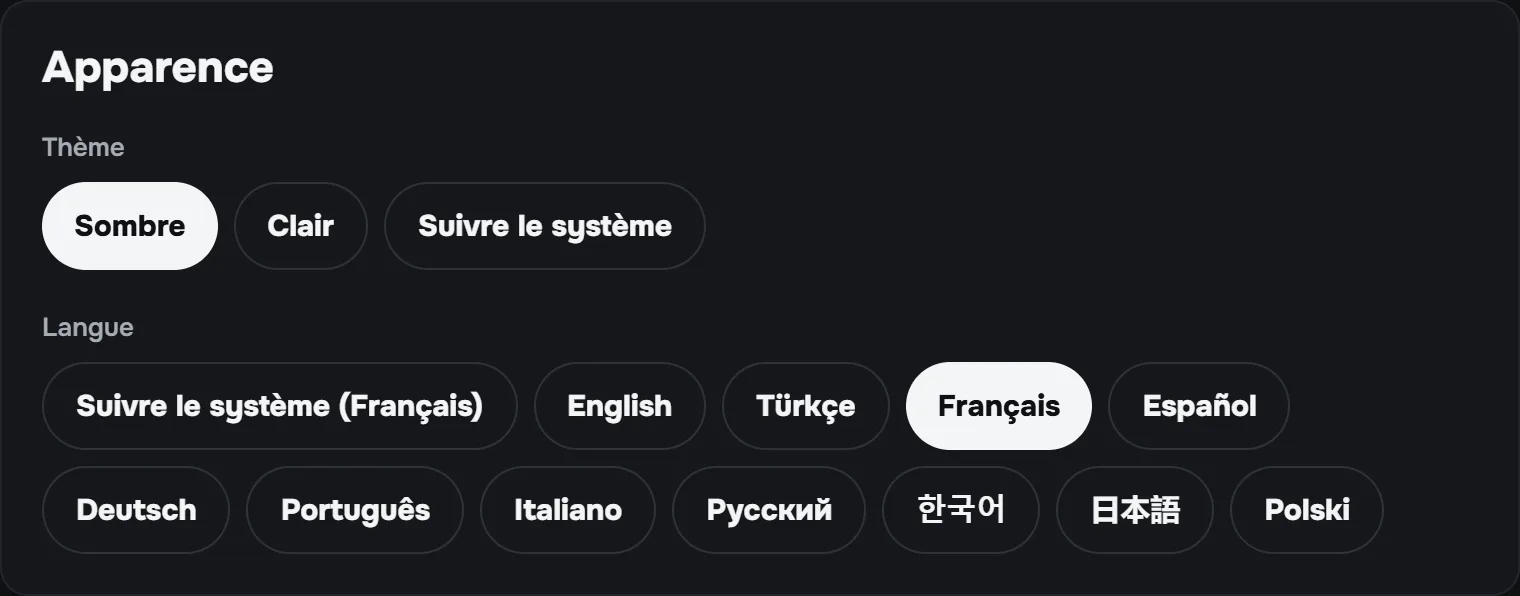
Il fonctionne sous Windows 10 et Windows 11, 64 bits, et s’ouvre dans la langue de Windows quand il la propose : English, Türkçe, Français, Español, Deutsch, Português, Italiano, Русский, 한국어, 日本語 ou Polski. Vous pouvez changer la langue dans Paramètres.
Sur Mac, ouvrez l’image disque et faites glisser Purge Uninstaller dans Applications. Il ne demande rien au premier lancement ; sous macOS 13 ou version ultérieure, il propose une fois la surveillance de la Corbeille. Quand les résidus comptent le conteneur d’une application, il demande l’accès complet au disque à ce moment-là.
La liste des applications
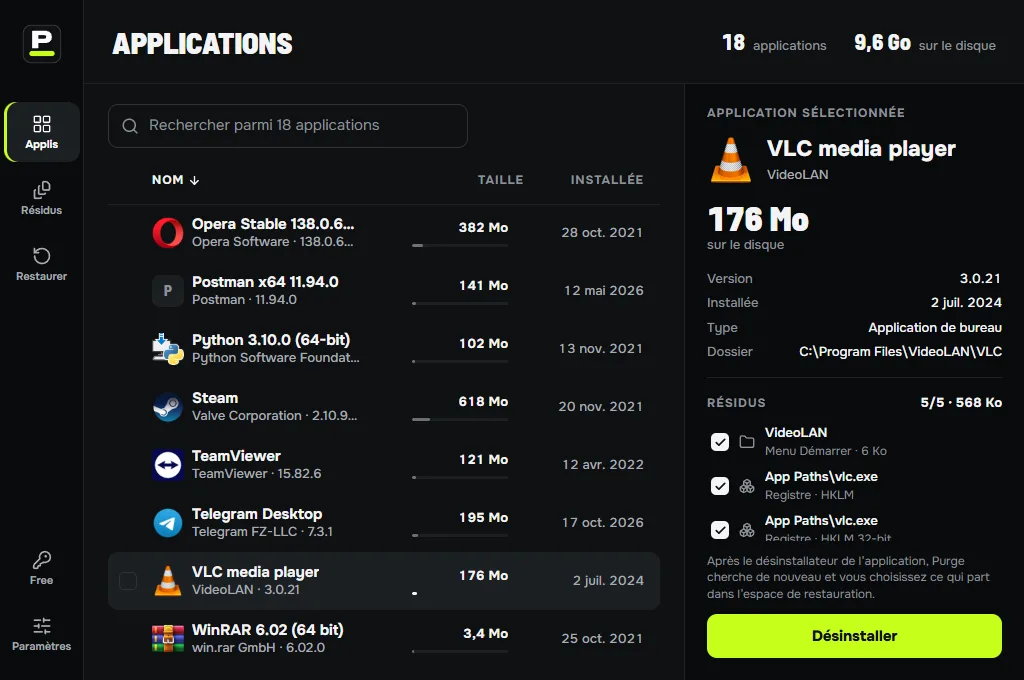
L’écran Applications liste ce qui est installé : programmes de bureau, packages Windows Installer (MSI) et applications du Microsoft Store, chacun avec sa taille, son éditeur et sa date d’installation. Triez par nom, par taille ou par date d’installation, ou tapez dans la zone de recherche pour en trouver une.
Choisissez une application pour la voir à droite : sa version, l’endroit où elle est installée et pour qui, et les résidus que Purge Uninstaller s’attend à lui voir laisser. Rien n’est supprimé tant que vous ne choisissez pas de le faire.
Désinstaller une application
- Choisissez l’application, puis Désinstaller.
- Le désinstallateur de l’application se lance. S’il ouvre une fenêtre, terminez-le dans celle-ci : Purge Uninstaller attend.
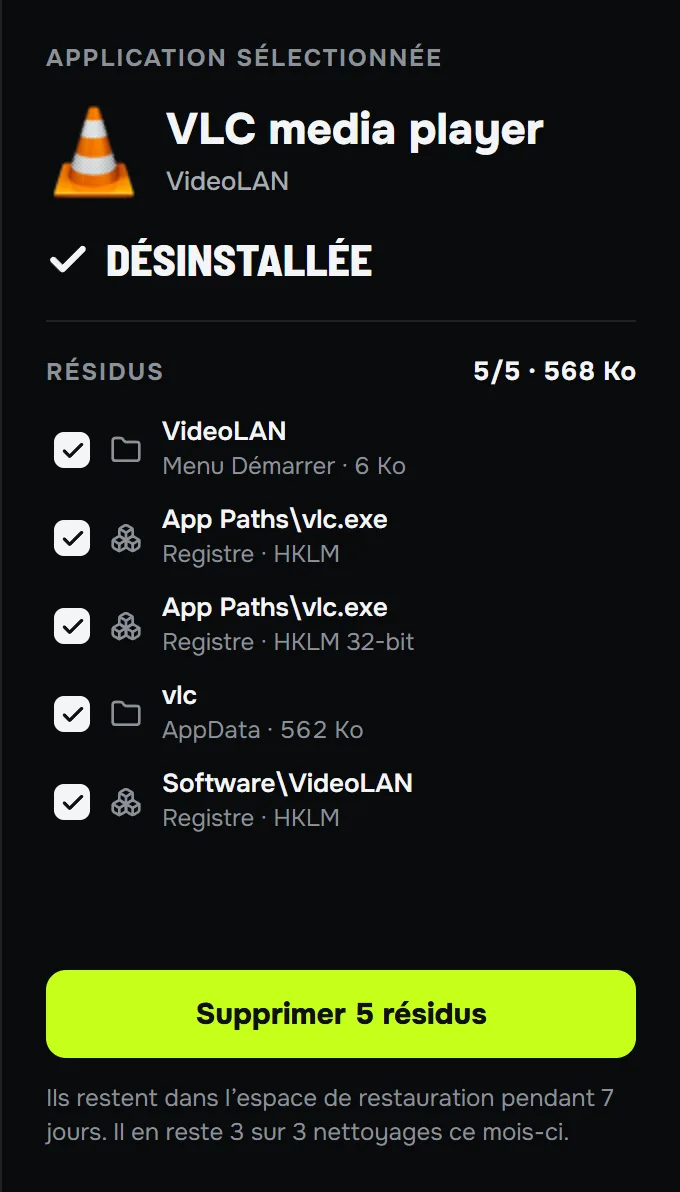
- Quand il se ferme, Purge Uninstaller cherche de nouveau et liste ce que l’application a laissé.
- Vérifiez la liste, puis choisissez Supprimer. Les résidus vont dans l’espace de restauration ; rien n’est supprimé définitivement.
Supprimer une application installée pour tous les utilisateurs de l’ordinateur demande des droits d’administrateur, donc Windows affiche d’abord sa demande d’autorisation administrateur. Choisissez Oui. Si vous choisissez Non, rien ne change.
Si l’application a disparu mais que la fenêtre de son désinstallateur reste ouverte, Purge Uninstaller le signale et propose Continuer.
Ce qui compte comme un résidu
Purge Uninstaller cherche là où les applications gardent leurs fichiers et leurs réglages : les dossiers Program Files, ProgramData et AppData, les raccourcis du menu Démarrer et du bureau, les clés de registre de l’application, les entrées de démarrage, les services, les gestionnaires de liens et le menu contextuel de Windows 11.
Chaque correspondance est accompagnée de sa raison. Les correspondances évidentes, comme le dossier où l’application a été installée ou un raccourci qui ouvre son programme, sont cochées pour vous. Une correspondance marquée Possible, comme un dossier de vos Documents qui porte seulement le nom de l’application, est listée décochée : il peut contenir vos propres fichiers, donc regardez-le avant de le supprimer.
Il ne touche jamais à Windows lui-même, aux fichiers d’une autre application installée, aux dossiers que plusieurs applications partagent ni à vos dossiers cloud (OneDrive, Dropbox, Google Drive, iCloud Drive et Box).
Un désinstallateur absent ou défectueux
Certaines applications perdent leur désinstallateur, ou il échoue. Purge Uninstaller propose alors Forcer la désinstallation : il ignore le désinstallateur et supprime aussi le dossier de l’application et son entrée dans la liste des applications installées de Windows. Le tout va d’abord dans l’espace de restauration.
Forcer la désinstallation s’applique aux programmes de bureau. Les packages Windows Installer et les applications du Microsoft Store ne peuvent être supprimés que par Windows lui-même.
Plusieurs applications à la fois
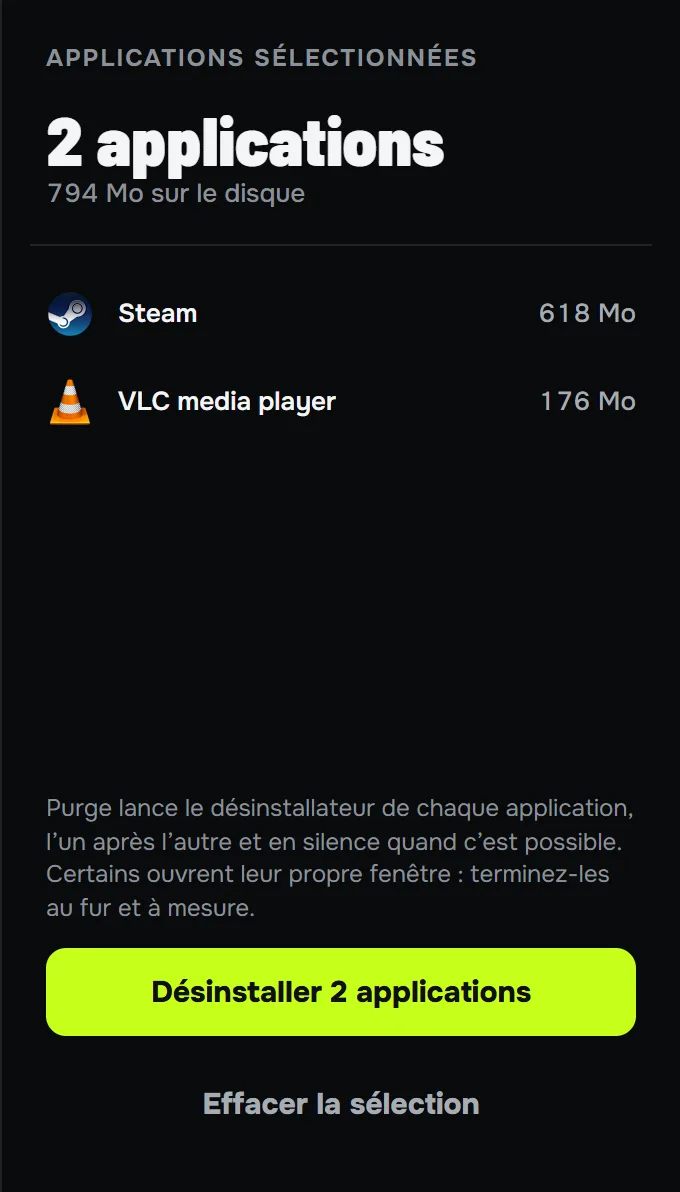
Cochez la case à côté de chaque application (elle s’affiche quand vous pointez une ligne, ou appuyez sur Espace) et choisissez Désinstaller à droite. Purge Uninstaller lance leurs désinstallateurs l’un après l’autre, en silence quand un désinstallateur le permet. Certains ouvrent leur propre fenêtre : terminez-les au fur et à mesure.
Les résidus de toutes les applications sont ensuite listés ensemble, à supprimer en une seule fois. Free en accepte 2 à la fois ; Pro en accepte autant que vous voulez.
Depuis le menu clic droit
Faites un clic droit sur un programme ou son raccourci et choisissez Désinstaller avec Purge. Sous Windows 11, il se trouve sous Afficher plus d’options. Purge Uninstaller s’ouvre sur cette application : vous voyez ce qu’elle laisse avant que quoi que ce soit parte.
Un programme portable s’exécute sans être installé : il n’a ni désinstallateur ni entrée, et Purge Uninstaller vous le dit.
Les applications déjà disparues
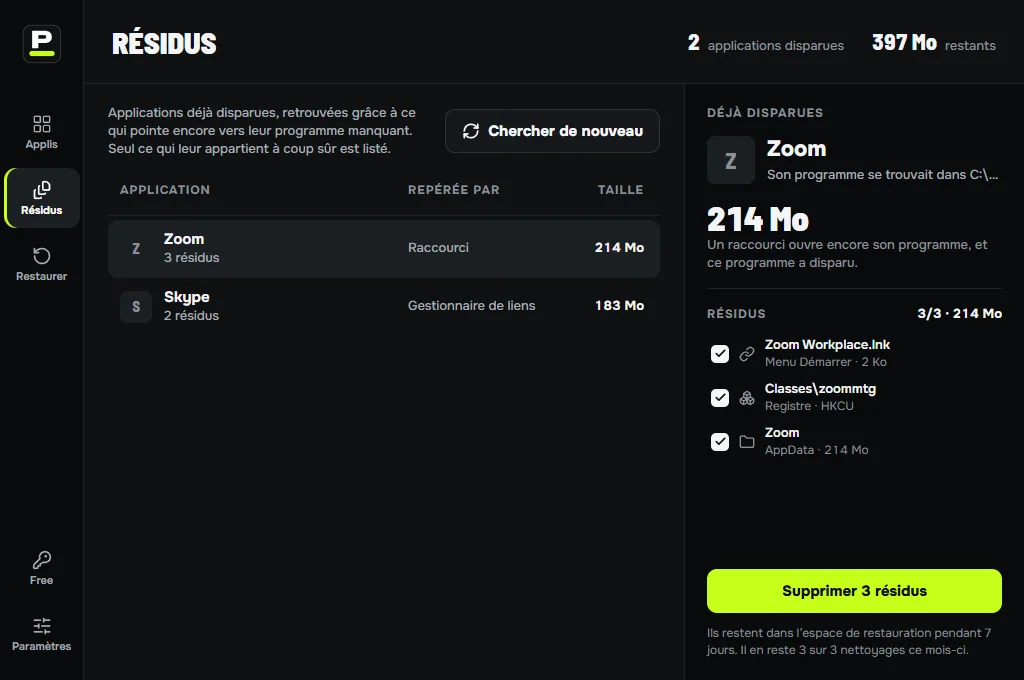
L’écran Résidus retrouve ce que d’anciennes désinstallations ont laissé, y compris celles faites sans Purge Uninstaller : un raccourci, une entrée de démarrage ou un gestionnaire de liens qui pointe encore vers un programme disparu.
Seul ce qui appartient à coup sûr à l’application manquante est listé. Choisissez-en une, vérifiez ce qu’elle a laissé et choisissez Supprimer ; cela va dans l’espace de restauration comme tout autre nettoyage.
Restauration
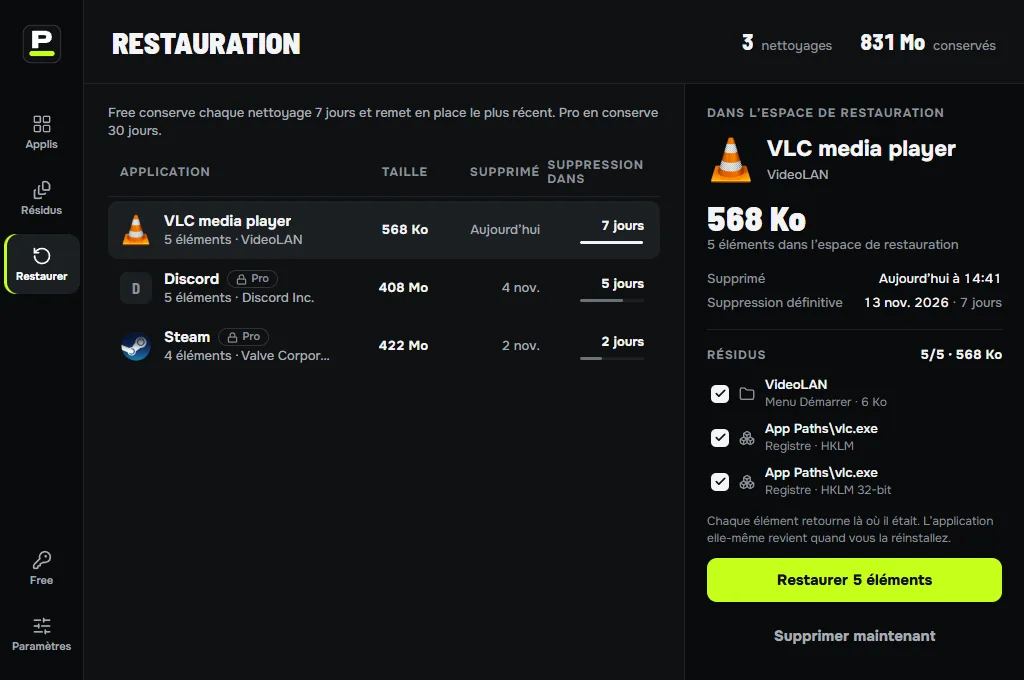
Tout ce que Purge Uninstaller supprime va d’abord dans l’espace de restauration. Choisissez un nettoyage, cochez ses éléments, puis choisissez Restaurer : chacun revient là où il était. Après une désinstallation forcée, le dossier et l’entrée de l’application reviennent aussi ; sinon, l’application elle-même revient quand vous l’installez de nouveau.
Pro conserve chaque nettoyage 30 jours. Free conserve chacun 7 jours et remet en place le plus récent. Ensuite, un nettoyage est supprimé définitivement ; Supprimer maintenant le fait plus tôt, pour libérer de l’espace.
Un package Windows, comme un menu clic droit laissé par un désinstallateur, est plutôt supprimé définitivement : Windows n’en garde aucune copie à remettre en place. Purge Uninstaller vous le dit avant que vous le supprimiez.
Free et Pro
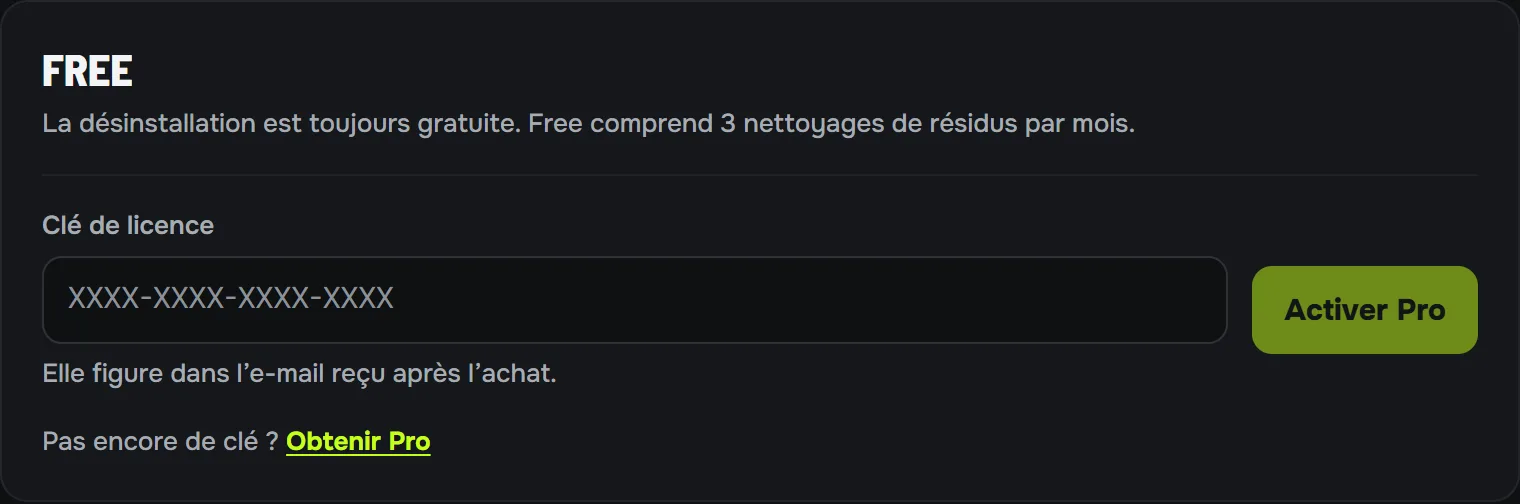
La désinstallation est toujours gratuite, sans limite. Free comprend aussi 3 nettoyages de résidus par mois : supprimer les résidus d’une application en utilise un. Une application ne compte qu’une fois par mois, donc remettre ses résidus en place puis les supprimer de nouveau ne coûte rien.
Pro supprime les résidus sans limite, accepte autant d’applications que vous voulez dans un lot et conserve 30 jours de nettoyages dans l’espace de restauration. C’est un paiement unique, pour un seul ordinateur à la fois, sous Windows ou sur Mac. Dans les 14 jours suivant l’achat, écrivez-nous pour obtenir un remboursement complet.
Activer Pro
- Après l’achat, ouvrez l’e-mail contenant votre clé de licence et choisissez son bouton : Purge Uninstaller s’ouvre et active Pro.
- Ou choisissez Free en bas de la barre de gauche, collez la clé et choisissez Activer Pro.
Pour transférer Pro sur un autre ordinateur, choisissez Pro dans la barre de gauche, puis Transférer Pro sur un autre ordinateur et Désactiver Pro ici. Saisissez ensuite la même clé sur l’autre ordinateur. Vous pouvez aussi la libérer depuis votre compte sur ce site.
Purge Uninstaller vérifie la licence une fois par jour. Si elle a été remboursée ou transférée sur un autre ordinateur, Pro se désactive et la page Licence en donne la raison.
Paramètres et mises à jour
Choisissez une apparence sombre ou claire, ou suivez Windows. Choisissez la langue, ou Suivre le système pour suivre la langue de Windows.
Quand les mises à jour automatiques sont activées, Purge Uninstaller vérifie une fois par jour et télécharge une nouvelle version en arrière-plan. Quand une version est prête, un point apparaît sur Paramètres : redémarrez depuis là. Il ne redémarre jamais au milieu d’une désinstallation ou d’une restauration.
Ce que Purge Uninstaller envoie
Tant que Pro est activé, il envoie la clé de licence et un code anonyme de l’ordinateur une fois par jour, pour vérifier que la licence est toujours sur cet ordinateur. Pour chercher des mises à jour, il envoie la version que vous avez.
Il envoie aussi des compteurs d’usage anonymes à PostHog, dans l’UE, comme le nombre de résidus trouvés par une désinstallation. Ils n’incluent jamais les noms de vos applications, fichiers ou dossiers, aucun chemin ni votre clé de licence. La politique de confidentialité détaille tout.
En cas de problème
Certains fichiers sont restés : un programme les avait ouverts. Fermez-le et choisissez Réessayer.
La demande d’autorisation administrateur de Windows a été refusée : rien n’a changé. Choisissez de nouveau Désinstaller, puis Oui.
Tout autre cas : choisissez Copier les détails sous le message et collez-les dans un e-mail à support@purgeuninstaller.com. C’est un rapport de ce que Purge Uninstaller a fait pour cette application, et il ne quitte votre ordinateur que si vous l’envoyez.