Free
$0
Télécharger gratuitement- Désinstallation
- Illimitée
- Nettoyage des résidus
- 3 applications par mois
- Désinstallation par lot
- 2 à la fois
- Annulation
- Dernier nettoyage, 7 jours
- Ordinateurs
- Autant que vous voulez
Purge Uninstaller supprime une application et vous montre ce qu’elle a laissé. Vous décidez de ce qui part.
Version 1.0.1 · Windows 10 et 11, 64 bitsVersion 1.0.1 · Mac Apple silicon et IntelVersion 1.0.1 · Windows 10 et 11, 64 bits
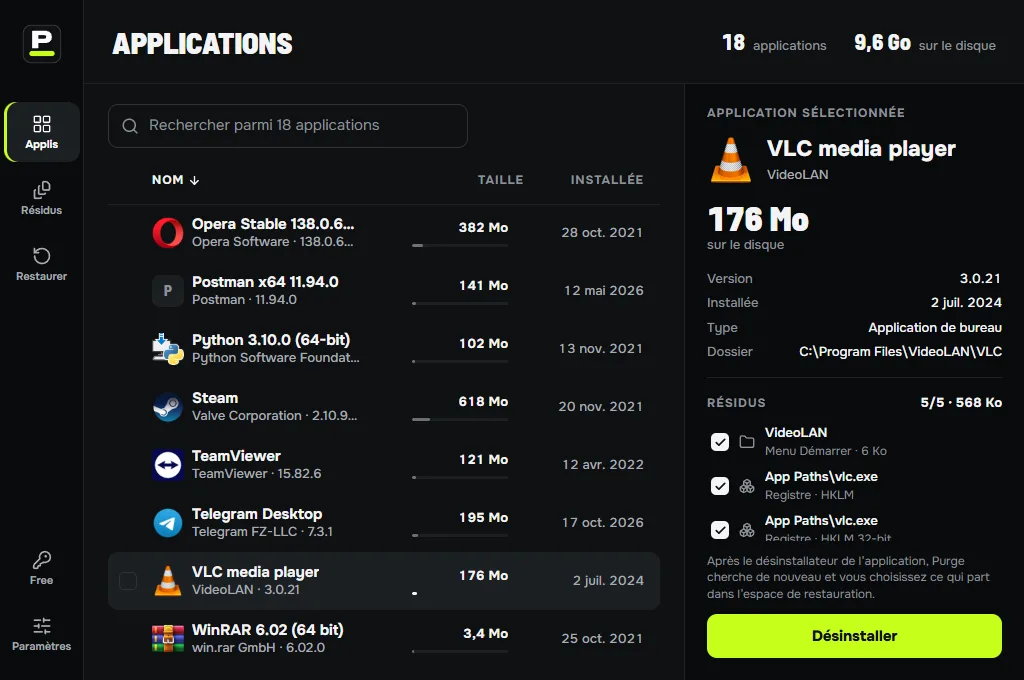
Vos applications sont listées avec leur taille réelle. Tapez pour en trouver une.
Le désinstallateur de l’application passe d’abord, puis Purge Uninstaller cherche ce qu’elle a laissé.
Ce que vous cochez n’est pas supprimé. Cela va dans l’espace de restauration.
Dossiers, entrées de registre, raccourcis. Tout ce qui n’est pas une correspondance évidente arrive décoché.

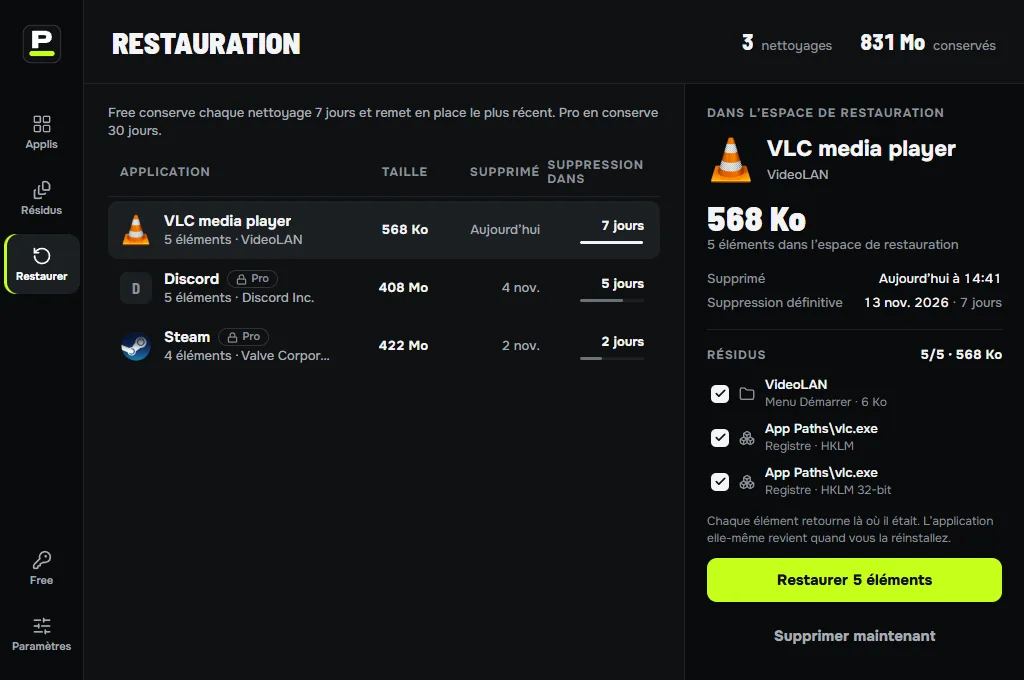
Tout ce qui est supprimé va d’abord dans l’espace de restauration, et un clic le remet à sa place. Free garde le dernier nettoyage pendant 7 jours, Pro garde chaque nettoyage pendant 30 jours.
Désinstaller est toujours gratuit.
$0
Télécharger gratuitement$29une fois
Remboursement sous 14 jours · Sans abonnement · Paiement par Polar
Oui. La liste des applications, la recherche et les désinstallations simples sont illimitées, sans publicité, sans compte à rebours d’essai et sans compte. La version gratuite nettoie aussi les résidus de 3 applications par mois ; elle vous montre toujours ce qui a été laissé.
Rien n’est supprimé avant que vous l’ayez vu dans la liste. Seules les correspondances évidentes sont cochées pour vous, les dossiers partagés par de nombreuses applications restent protégés, et tout ce qui est supprimé va d’abord dans l’espace de restauration de Purge Uninstaller, si bien qu’un clic le remet en place pendant 30 jours.
Oui, les deux. Une seule licence Pro fonctionne sur l’un ou l’autre : sur un seul ordinateur à la fois, et vous pouvez la transférer quand vous voulez.
Oui. Désactivez Pro dans Purge Uninstaller, ou désactivez la licence sur purgeuninstaller.com/account, puis saisissez votre clé sur le nouvel ordinateur. De Windows vers Mac, cela fonctionne aussi.
Quelle alternative à Revo Uninstaller choisir ? Retour en arrière après chaque nettoyage, suppression par lot gratuite ou un fichier portable : comparatif.
Windows ne trouve pas le désinstallateur (uninstall.exe) ? Voici comment supprimer quand même le programme, avec un retour possible à chaque étape.