Purge Uninstaller 사용 설명서
Purge Uninstaller 사용 방법입니다. 앱과 앱이 남긴 모든 것을 삭제하고, 되돌리고, 라이선스를 관리하는 방법을 안내합니다.
섹션
설치
다운로드 페이지에서 Purge Uninstaller를 내려받아 설치 파일을 여세요. 사용 중인 Windows 계정에만 설치되므로 관리자 권한이 필요 없습니다. 설치 마지막 화면이나 시작 메뉴에서 실행하세요.
Windows 10과 Windows 11(64비트)에서 실행되며, Windows 언어가 지원 목록에 있으면 그 언어로 열립니다: English, Türkçe, Français, Español, Deutsch, Português, Italiano, Русский, 한국어, 日本語, Polski. 언어는 설정에서 바꿀 수 있습니다.
Mac에서는 디스크 이미지를 열고 Purge Uninstaller를 Applications 폴더로 끌어다 놓으세요. 처음 실행할 때 아무 권한도 요청하지 않으며, macOS 13 이상에서는 휴지통 감시를 한 번 제안합니다. 잔여 파일에 앱의 컨테이너가 있으면 그때 전체 디스크 접근 권한을 요청합니다.
앱 목록
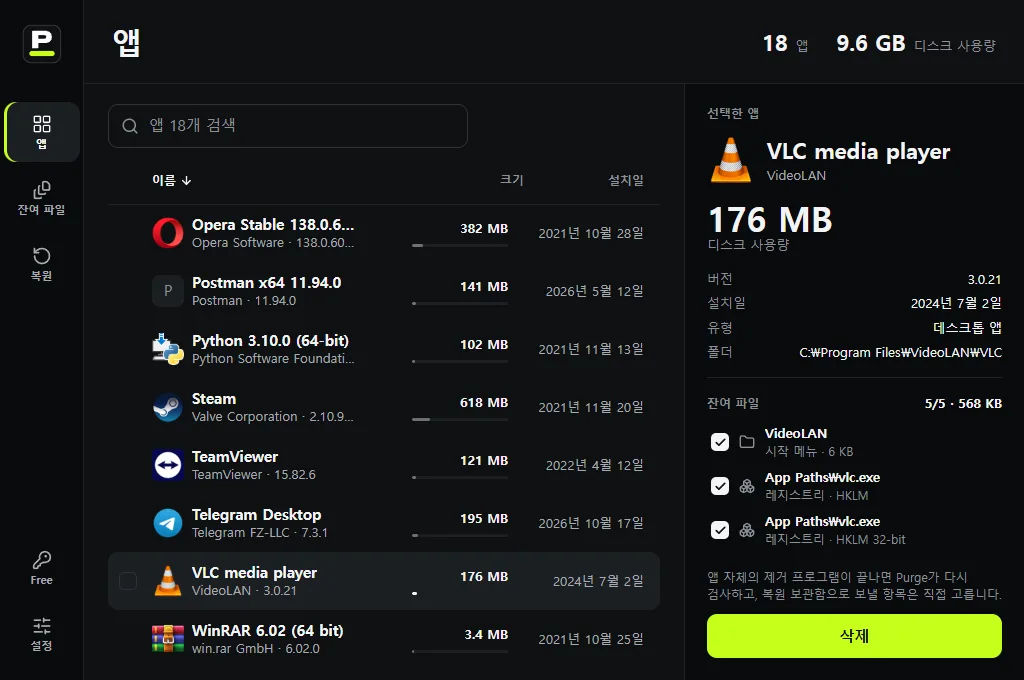
앱 화면에는 설치된 항목이 나옵니다. 데스크톱 프로그램, Windows Installer(MSI) 패키지, Microsoft Store 앱이 크기, 게시자, 설치일과 함께 표시됩니다. 이름, 크기, 설치일로 정렬하거나 검색창에 입력해 앱을 찾을 수 있습니다.
앱을 고르면 오른쪽에 버전, 설치된 위치와 설치 대상, 그리고 Purge Uninstaller가 남을 것으로 예상하는 잔여 파일이 표시됩니다. 삭제를 선택하기 전에는 아무것도 삭제되지 않습니다.
앱 삭제하기
- 앱을 고르고 “삭제”를 선택하세요.
- 앱 자체의 제거 프로그램이 실행됩니다. 창이 열리면 그곳에서 마무리하세요. Purge Uninstaller가 기다립니다.
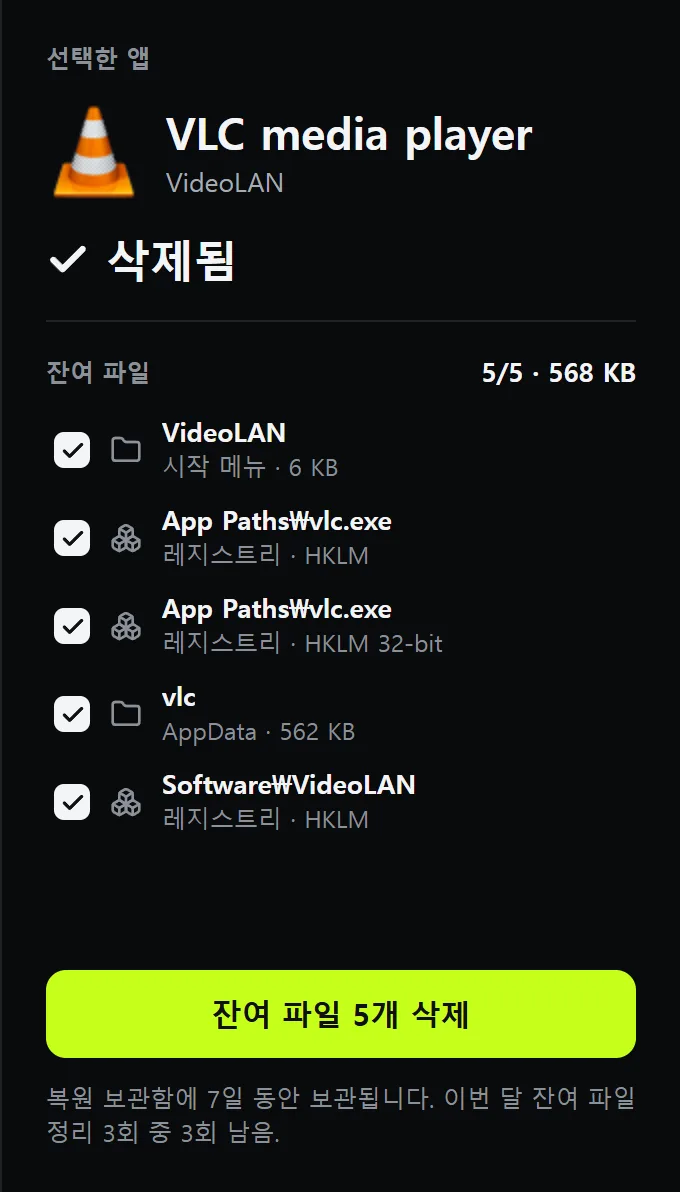
- 제거 프로그램이 닫히면 Purge Uninstaller가 다시 검사해 앱이 남긴 항목을 목록으로 보여 줍니다.
- 목록을 확인하고 “잔여 파일 삭제”를 선택하세요. 잔여 파일은 복원 보관함으로 이동하며, 곧바로 삭제되는 것은 없습니다.
컴퓨터의 모든 사용자를 위해 설치된 앱을 삭제하려면 관리자 권한이 필요하므로, Windows가 먼저 관리자 권한을 요청합니다. “예”를 선택하세요. “아니요”를 선택하면 아무것도 바뀌지 않습니다.
앱은 사라졌는데 제거 프로그램 창이 계속 열려 있으면 Purge Uninstaller가 그렇다고 알려 주고 “계속”을 제공합니다.
잔여 파일로 보는 것
Purge Uninstaller는 앱이 파일과 설정을 두는 곳을 살펴봅니다. Program Files, ProgramData, AppData 폴더, 시작 메뉴와 바탕 화면 바로 가기, 앱의 레지스트리 키, 시작 프로그램 항목, 서비스, 링크 처리기, Windows 11 오른쪽 클릭 메뉴입니다.
일치하는 항목마다 이유가 함께 표시됩니다. 앱을 설치한 폴더나 그 프로그램을 여는 바로 가기처럼 분명한 항목은 미리 체크되어 있습니다. 문서 폴더에 있으면서 이름만 앱과 같은 폴더처럼 “가능성 있음”으로 표시된 항목은 체크되지 않은 채 나열됩니다. 직접 만든 파일이 들어 있을 수 있으니 삭제하기 전에 확인하세요.
Windows 자체, 설치된 다른 앱의 파일, 여러 앱이 함께 쓰는 폴더, 클라우드 폴더(OneDrive, Dropbox, Google Drive, iCloud Drive, Box)는 절대 건드리지 않습니다.
제거 프로그램이 없거나 고장 난 경우
제거 프로그램이 사라졌거나 실행에 실패하는 앱이 있습니다. 그러면 Purge Uninstaller가 “강제 삭제”를 제공합니다. 제거 프로그램을 건너뛰고 앱의 폴더와 Windows의 설치된 앱 목록에 있는 앱 항목도 삭제합니다. 모두 먼저 복원 보관함으로 이동합니다.
강제 삭제는 데스크톱 프로그램에만 쓸 수 있습니다. Windows Installer 패키지와 Microsoft Store 앱은 Windows에서만 삭제할 수 있습니다.
여러 앱 한꺼번에
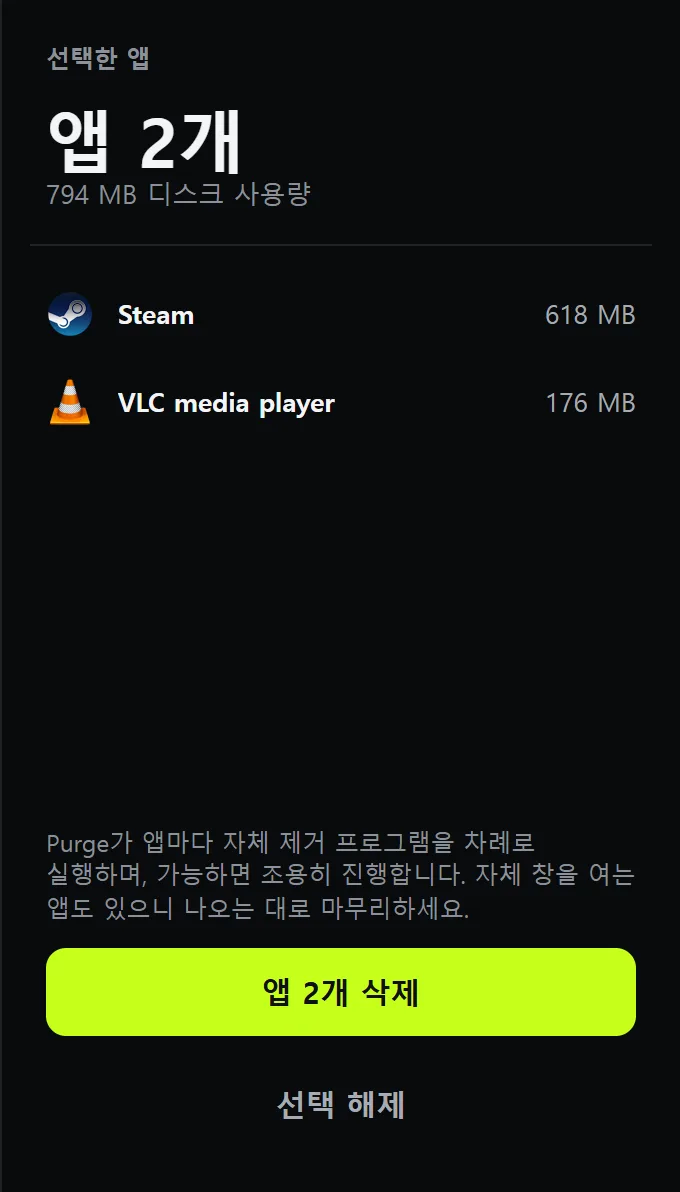
각 앱 옆의 확인란을 체크하고(행에 마우스를 올리면 나타나며, 스페이스바를 눌러도 됩니다) 오른쪽에서 “삭제”를 선택하세요. Purge Uninstaller가 제거 프로그램을 차례로 실행하며, 제거 프로그램이 허용하면 조용히 진행합니다. 자체 창을 여는 앱도 있으니 나오는 대로 마무리하세요.
그런 다음 모든 앱의 잔여 파일이 한꺼번에 나열되어 한 번에 삭제할 수 있습니다. Free는 한 번에 앱 2개까지, Pro는 개수 제한 없이 삭제합니다.
오른쪽 클릭 메뉴에서
프로그램이나 그 바로 가기를 마우스 오른쪽 버튼으로 클릭하고 “Purge로 삭제”를 선택하세요. Windows 11에서는 “추가 옵션 표시” 아래에 있습니다. Purge Uninstaller가 그 앱을 연 채로 열리므로, 무엇이든 삭제하기 전에 앱이 남기는 파일을 볼 수 있습니다.
포터블 프로그램은 설치 없이 실행됩니다. 제거 프로그램도 설치 항목도 없으며, Purge Uninstaller가 그렇다고 알려 줍니다.
이미 지운 앱
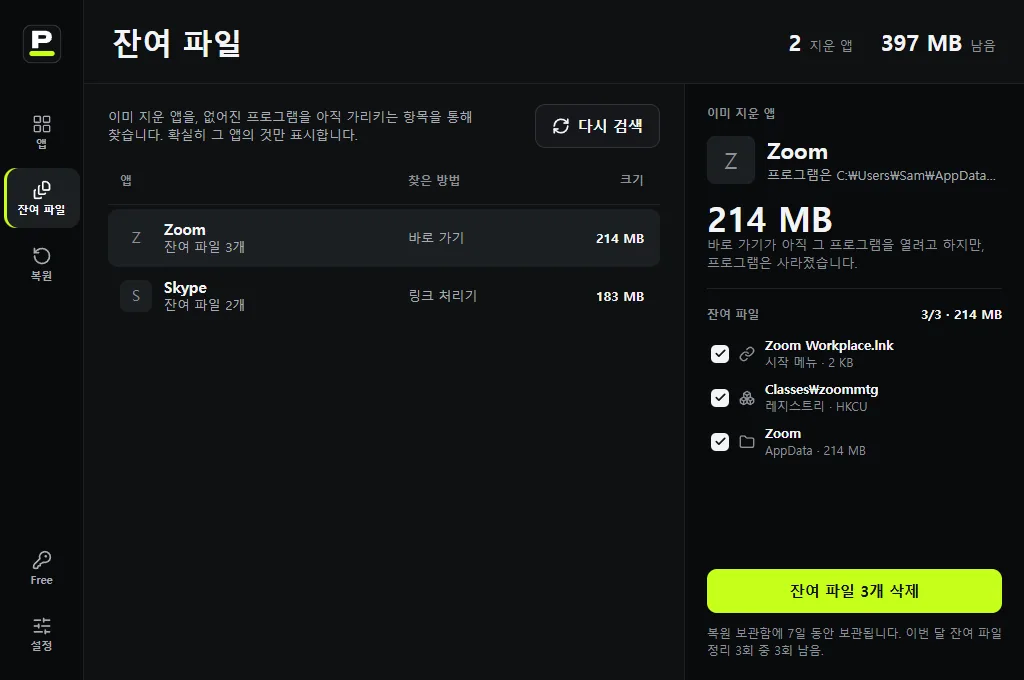
잔여 파일 화면은 Purge Uninstaller 없이 지운 경우를 포함해, 이전에 앱을 삭제하고 남은 항목을 찾습니다. 사라진 프로그램을 아직 가리키는 바로 가기, 시작 프로그램 항목, 링크 처리기가 그 예입니다.
확실히 사라진 앱의 것만 나열됩니다. 앱을 고르고 남은 항목을 확인한 다음 “잔여 파일 삭제”를 선택하세요. 다른 삭제와 마찬가지로 복원 보관함으로 이동합니다.
복원
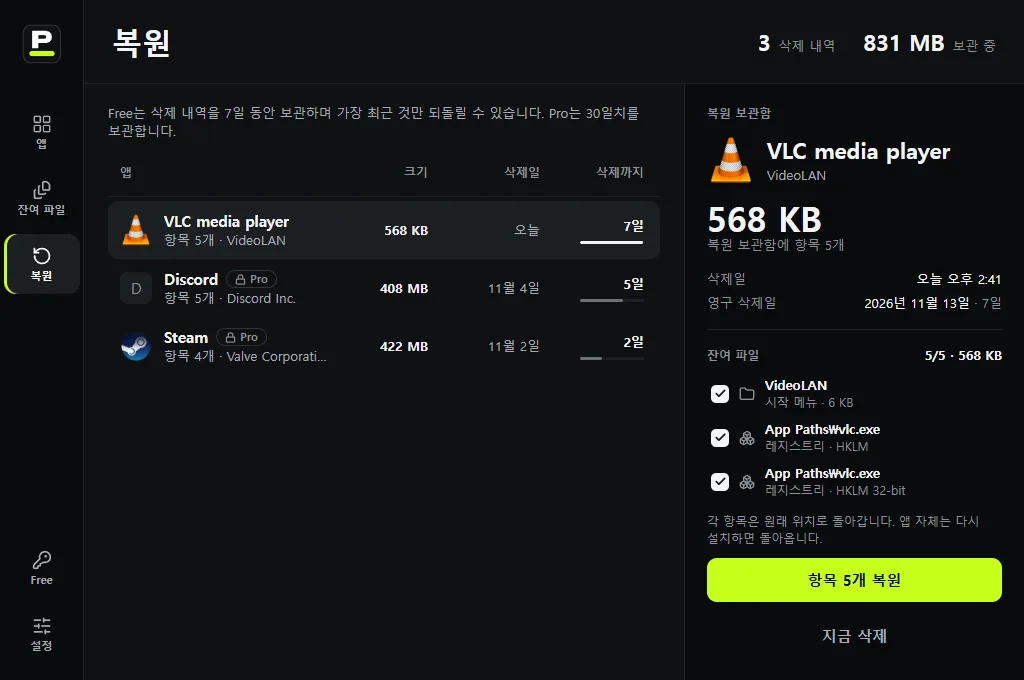
Purge Uninstaller가 삭제하는 모든 것은 먼저 복원 보관함으로 이동합니다. 삭제 내역을 고르고 항목을 선택한 다음 “항목 복원”을 선택하면 각 항목이 원래 자리로 돌아갑니다. 강제 삭제 뒤에는 앱의 폴더와 앱 항목도 함께 돌아오며, 그렇지 않은 경우 앱 자체는 다시 설치하면 돌아옵니다.
Pro는 모든 삭제 내역을 30일 동안 보관합니다. Free는 각 삭제 내역을 7일 동안 보관하며 가장 최근 것만 되돌릴 수 있습니다. 그 뒤에는 삭제 내역이 영구 삭제됩니다. “지금 삭제”를 선택하면 공간을 확보하기 위해 더 일찍 삭제할 수 있습니다.
Windows 패키지는, 예를 들어 제거 프로그램이 남긴 오른쪽 클릭 메뉴는 대신 영구 삭제됩니다. Windows에 되돌릴 사본이 없기 때문입니다. Purge Uninstaller가 삭제하기 전에 그렇다고 알려 줍니다.
Free와 Pro
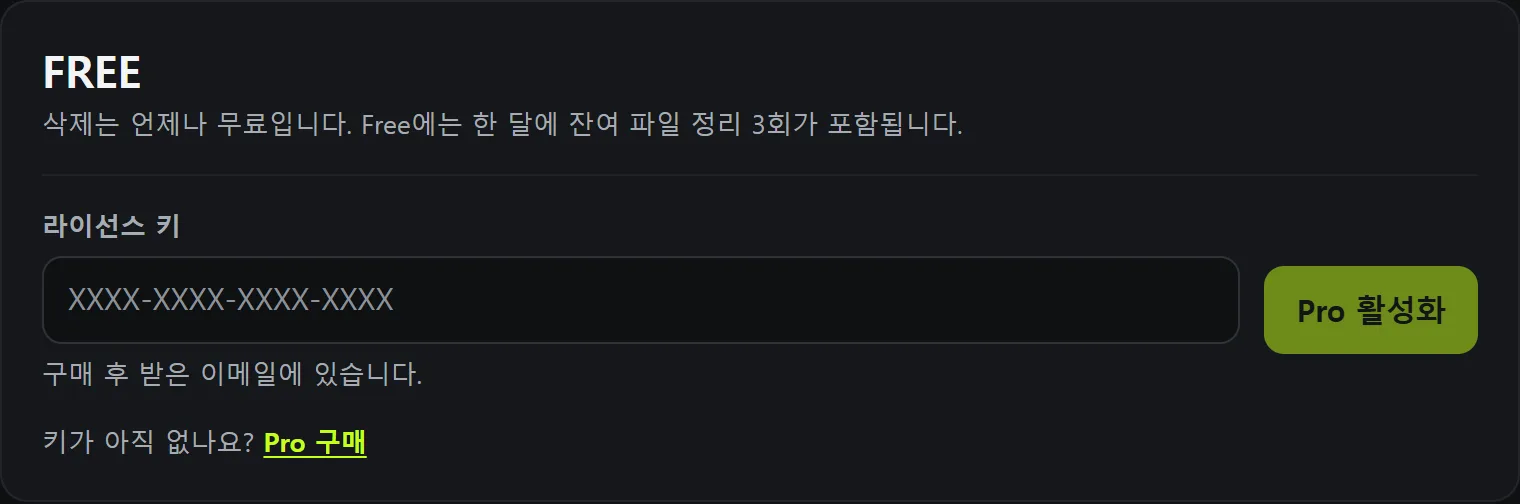
삭제는 언제나 무료이며 횟수 제한이 없습니다. Free에는 한 달에 잔여 파일 정리 3회도 포함됩니다. 앱의 잔여 파일을 삭제하면 1회를 사용합니다. 앱은 한 달에 한 번만 계산되므로, 잔여 파일을 되돌렸다가 다시 삭제해도 추가로 사용하지 않습니다.
Pro는 잔여 파일을 제한 없이 삭제하고, 앱을 개수 제한 없이 일괄 삭제하며, 복원 보관함에 30일치 삭제 내역을 보관합니다. 한 번 결제하면 한 번에 컴퓨터 한 대에서 Windows 또는 Mac으로 사용할 수 있습니다. 구매 후 14일 이내에 메일을 보내 주시면 전액 환불해 드립니다.
Pro 활성화
- 구매 후 라이선스 키가 담긴 이메일을 열고 그 안의 버튼을 선택하세요. Purge Uninstaller가 열리며 Pro가 활성화됩니다.
- 또는 왼쪽 사이드바 아래쪽의 Free를 선택하고 키를 붙여넣은 다음 “Pro 활성화”를 선택하세요.
Pro를 다른 컴퓨터로 옮기려면 왼쪽 사이드바에서 Pro를 선택한 다음 “Pro를 다른 컴퓨터로 이동”과 “이 컴퓨터에서 Pro 비활성화”를 차례로 선택하세요. 그런 다음 다른 컴퓨터에서 같은 키를 입력합니다. 이 사이트의 내 계정에서 해제할 수도 있습니다.
Purge Uninstaller는 하루에 한 번 라이선스를 확인합니다. 환불되었거나 다른 컴퓨터로 옮겨졌다면 Pro가 비활성화되고, 라이선스 화면에 이유가 표시됩니다.
설정과 업데이트
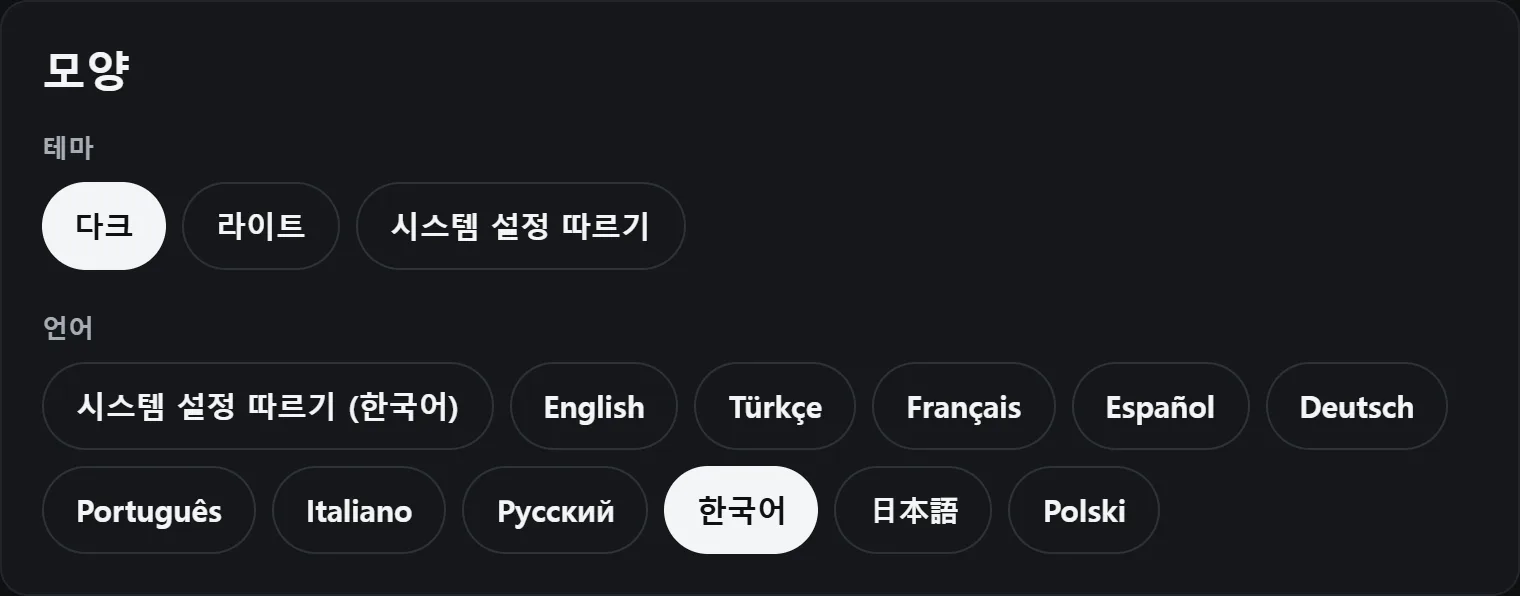
다크 또는 라이트 모양을 고르거나 시스템 설정을 따르게 할 수 있습니다. 언어를 고르거나, “시스템 설정 따르기”를 선택해 Windows 언어를 따르게 하세요.
업데이트 자동 확인을 켜 두면 Purge Uninstaller가 하루에 한 번 확인하고 새 버전을 백그라운드에서 다운로드합니다. 새 버전이 준비되면 설정에 점이 나타나며, 거기서 다시 시작하세요. 삭제나 복원이 진행되는 중에는 절대 다시 시작하지 않습니다.
Purge Uninstaller가 보내는 정보
Pro가 활성화되어 있는 동안에는 이 컴퓨터에서 라이선스가 계속 유효한지 확인하기 위해 하루에 한 번 라이선스 키와 컴퓨터의 익명 코드를 보냅니다. 업데이트를 확인할 때는 현재 사용 중인 버전을 보냅니다.
EU에 있는 PostHog로 익명 사용 횟수도 보냅니다. 예를 들어 삭제 한 번에 잔여 파일을 몇 개 찾았는지 같은 것입니다. 여기에는 앱, 파일, 폴더의 이름과 경로, 라이선스 키가 절대 포함되지 않습니다. 개인정보 처리방침에 모든 내용이 나와 있습니다.
문제가 생겼을 때
일부 파일이 남았습니다: 프로그램이 열어 둔 상태였습니다. 프로그램을 닫고 “다시 시도”를 선택하세요.
Windows의 관리자 권한 요청이 거부되었습니다: 아무것도 바뀌지 않았습니다. “삭제”를 다시 선택한 다음 “예”를 선택하세요.
그 밖의 경우에는 메시지 아래의 “세부 정보 복사”를 선택해 support@purgeuninstaller.com으로 보내는 이메일에 붙여넣으세요. Purge Uninstaller가 그 앱에 대해 한 일을 적은 보고서이며, 직접 보낼 때만 컴퓨터 밖으로 나갑니다.