Podręcznik Purge Uninstaller
Jak używać Purge Uninstaller: odinstalowanie aplikacji i wszystkiego, co po niej zostaje, przywracanie usuniętych rzeczy i licencja.
Sekcje
Pierwsze kroki
Odinstalowanie
Pro i licencja
Instalacja
Pobierz Purge Uninstaller ze strony Pobierz i otwórz plik instalacyjny. Program instaluje się tylko dla twojego konta Windows, więc nie potrzebuje uprawnień administratora. Uruchom go z ostatniej strony instalatora albo z menu Start.
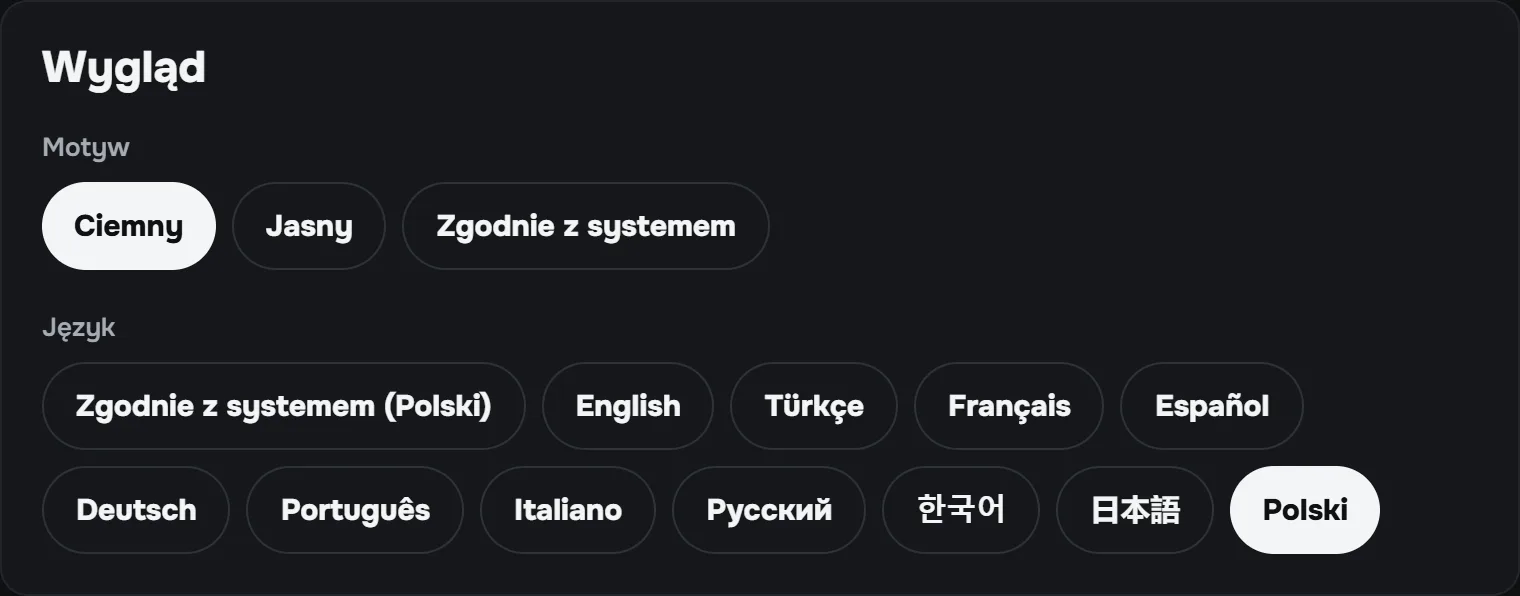
Działa w 64-bitowych systemach Windows 10 i Windows 11 i otwiera się w języku twojego Windows, jeśli program go zna: English, Türkçe, Français, Español, Deutsch, Português, Italiano, Русский, 한국어, 日本語 lub Polski. Język możesz zmienić w Ustawieniach.
Na Macu otwórz obraz dysku i przeciągnij Purge Uninstaller do folderu Programy. Przy pierwszym uruchomieniu program o nic nie prosi; w macOS 13 i nowszych raz proponuje obserwowanie Kosza. Gdy wśród pozostałości jest kontener aplikacji, prosi o Pełny dostęp do dysku właśnie wtedy.
Lista aplikacji
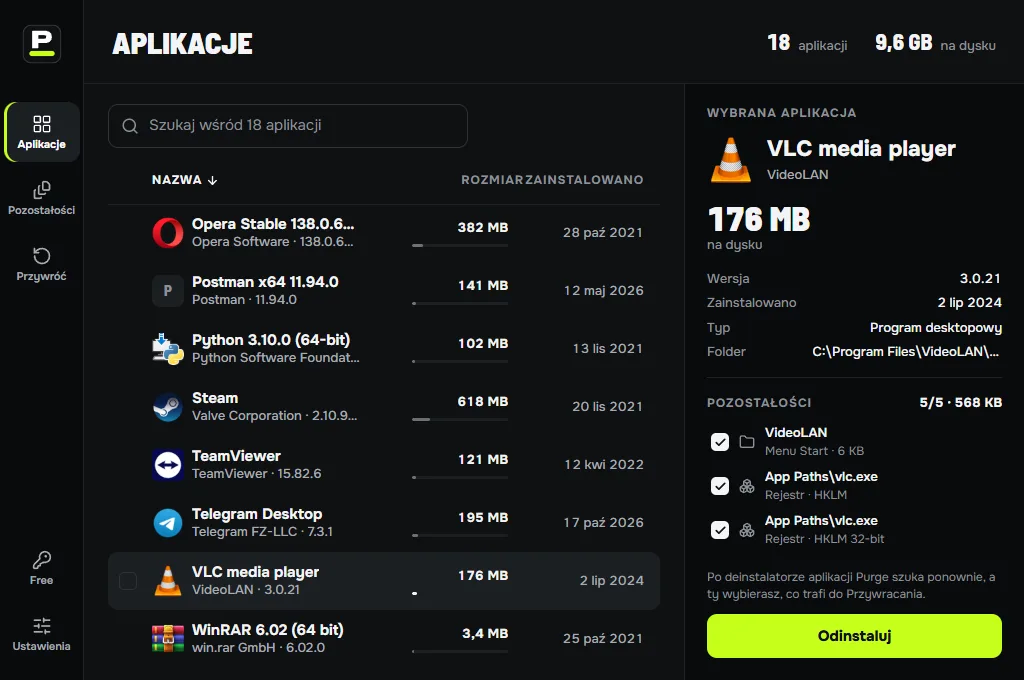
Ekran Aplikacje wyświetla to, co jest zainstalowane: programy desktopowe, pakiety Instalatora Windows (MSI) i aplikacje z Microsoft Store, każdą z rozmiarem, wydawcą i datą instalacji. Posortuj je według nazwy, rozmiaru lub daty instalacji albo wpisz coś w polu wyszukiwania, żeby znaleźć konkretną.
Wybierz aplikację, a po prawej zobaczysz jej wersję, miejsce instalacji i to, dla kogo jest zainstalowana, a także pozostałości, które według Purge Uninstaller po niej zostaną. Nic nie jest usuwane, dopóki sam tego nie wybierzesz.
Odinstalowanie aplikacji
- Wybierz aplikację i kliknij Odinstaluj.
- Uruchomi się własny deinstalator aplikacji. Jeśli otworzy okno, dokończ go tam: Purge Uninstaller poczeka.
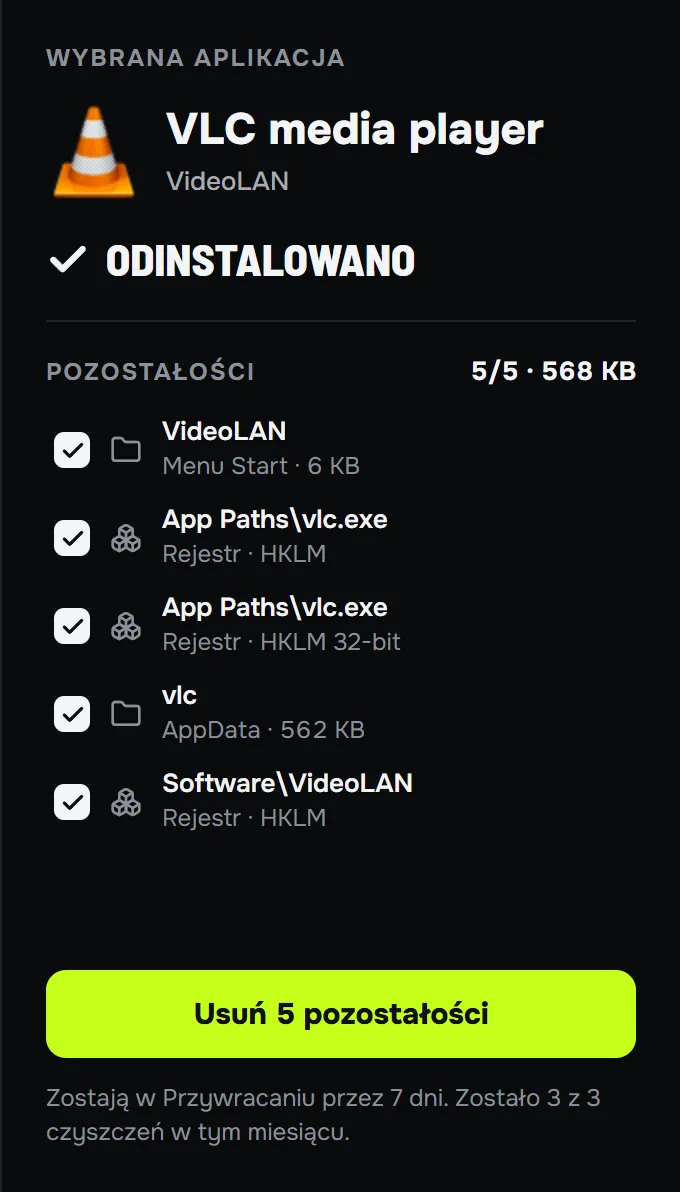
- Gdy deinstalator się zamknie, Purge Uninstaller sprawdza ponownie i wyświetla to, co aplikacja po sobie zostawiła.
- Przejrzyj listę i kliknij Usuń. Pozostałości trafiają do Przywracania; nic nie jest usuwane od razu.
Usunięcie aplikacji zainstalowanej dla wszystkich użytkowników komputera wymaga uprawnień administratora, więc Windows najpierw wyświetli monit o nie. Kliknij Tak. Jeśli klikniesz Nie, nic się nie zmieni.
Jeśli aplikacji już nie ma, ale okno jej deinstalatora nadal jest otwarte, Purge Uninstaller informuje o tym i proponuje Kontynuuj.
Co jest pozostałością
Purge Uninstaller sprawdza miejsca, w których aplikacje trzymają pliki i ustawienia: foldery Program Files, ProgramData i AppData, skróty w menu Start i na pulpicie, klucze rejestru aplikacji, wpisy autostartu, usługi, obsługę linków i menu podręczne Windows 11.
Każde dopasowanie ma swój powód. Wyraźne dopasowania, takie jak folder, do którego zainstalowano aplikację, albo skrót, który otwiera jej program, są zaznaczone za ciebie. Pozostałość oznaczona jako Możliwa, na przykład folder w Dokumentach, który tylko nazwą przypomina aplikację, jest wyświetlana bez zaznaczenia: może zawierać twoje własne pliki, więc zajrzyj do niej przed usunięciem.
Nigdy nie dotyka samego Windows, plików innej zainstalowanej aplikacji, folderów współdzielonych przez kilka aplikacji ani twoich folderów w chmurze (OneDrive, Dropbox, Google Drive, iCloud Drive i Box).
Brakujący lub uszkodzony deinstalator
Zdarza się, że aplikacja traci deinstalator albo ten się nie udaje. Wtedy Purge Uninstaller proponuje Wymuś odinstalowanie: pomija deinstalator i usuwa też folder aplikacji oraz jej wpis na liście Zainstalowane aplikacje w Windows. Wszystko najpierw trafia do Przywracania.
Opcja Wymuś odinstalowanie jest dla programów desktopowych. Aplikacje z Instalatora Windows i z Microsoft Store może usunąć tylko sam Windows.
Kilka aplikacji naraz
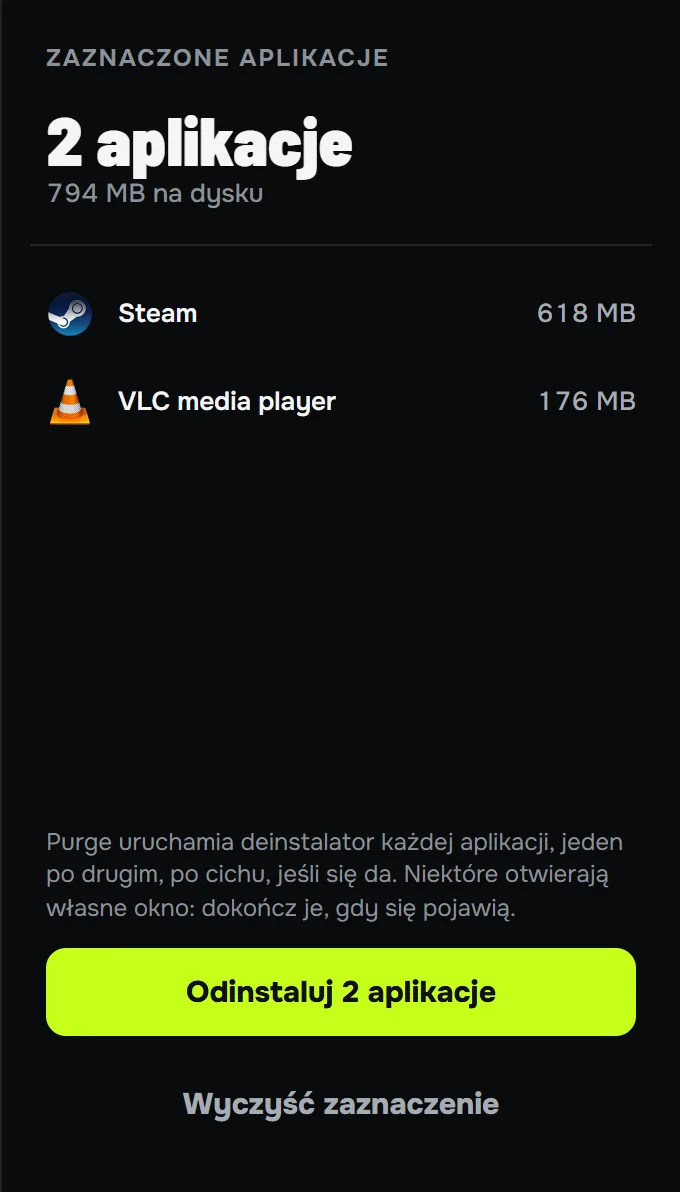
Zaznacz pole obok każdej aplikacji (pojawia się po wskazaniu wiersza myszą albo po naciśnięciu spacji) i kliknij Odinstaluj po prawej. Purge Uninstaller uruchamia ich deinstalatory jeden po drugim, po cichu, jeśli deinstalator na to pozwala. Niektóre otwierają własne okno: dokończ je, gdy się pojawią.
Potem pozostałości wszystkich tych aplikacji są wyświetlane razem, do usunięcia za jednym razem. Free odinstalowuje aplikacje po 2 naraz; Pro obsługuje dowolną liczbę.
Z menu podręcznego
Kliknij prawym przyciskiem myszy program lub jego skrót i wybierz Odinstaluj za pomocą Purge. W Windows 11 znajdziesz to pod opcją Pokaż więcej opcji. Purge Uninstaller otwiera się na tej aplikacji, więc widzisz, co po niej zostaje, zanim cokolwiek zniknie.
Program przenośny działa bez instalowania: nie ma deinstalatora ani wpisu, o czym Purge Uninstaller informuje.
Aplikacje, których już nie ma
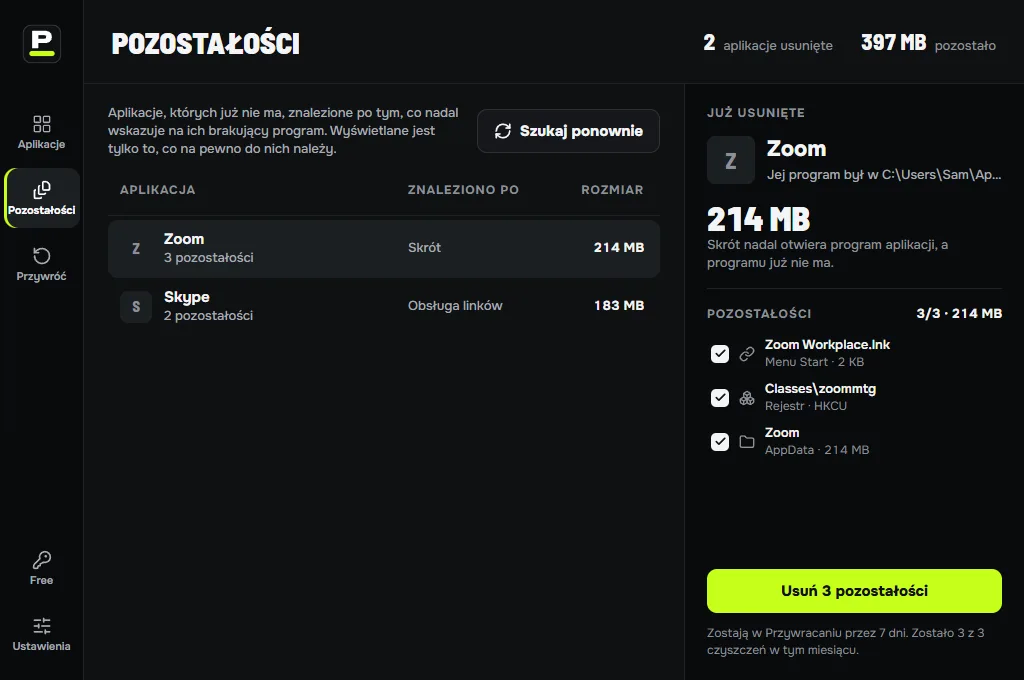
Ekran Pozostałości znajduje to, co zostawiły wcześniejsze deinstalacje, także te zrobione bez Purge Uninstaller: skrót, wpis autostartu albo obsługę linków, które nadal wskazują na program, którego już nie ma.
Wyświetlane jest tylko to, co na pewno należało do brakującej aplikacji. Wybierz aplikację, sprawdź, co zostawiła, i kliknij Usuń; trafia do Przywracania jak każde inne czyszczenie.
Przywracanie
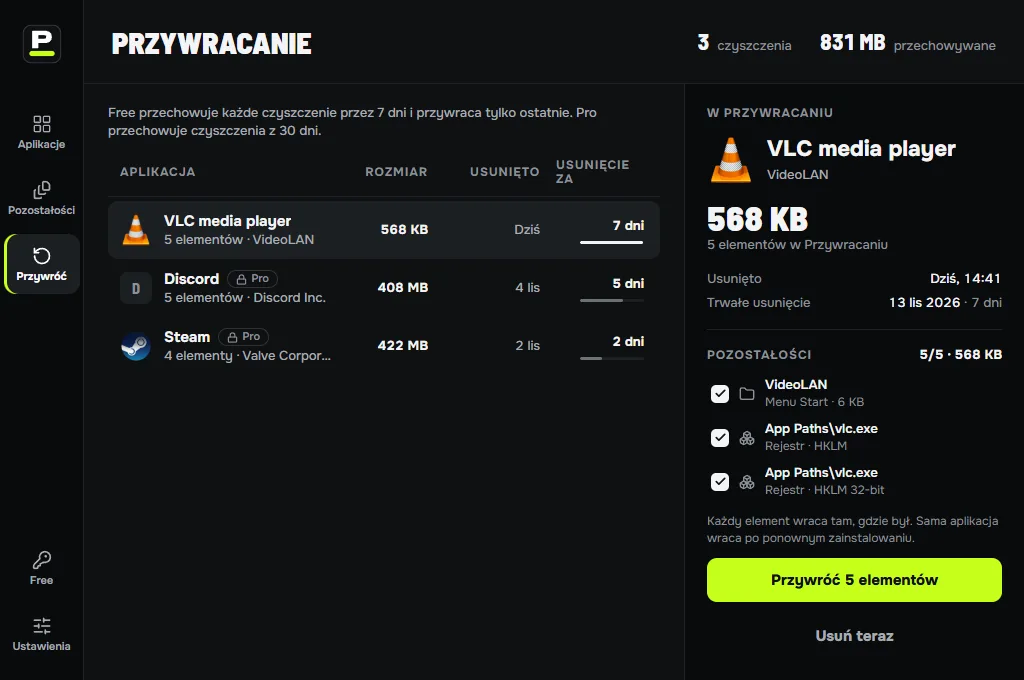
Wszystko, co usunie Purge Uninstaller, najpierw trafia do Przywracania. Wybierz czyszczenie, zaznacz jego elementy i kliknij Przywróć: każdy wraca tam, gdzie był. Po wymuszonym odinstalowaniu wracają też folder aplikacji i jej wpis; w innym wypadku sama aplikacja wraca po ponownym zainstalowaniu.
Pro przechowuje każde czyszczenie przez 30 dni. Free przechowuje każde przez 7 dni i przywraca tylko ostatnie. Potem czyszczenie jest trwale usuwane; Usuń teraz robi to wcześniej, żeby zwolnić miejsce.
Pakiet Windows, taki jak menu podręczne zostawione przez deinstalator, jest natomiast usuwany trwale: Windows nie przechowuje kopii, którą dałoby się przywrócić. Purge Uninstaller mówi o tym, zanim go usuniesz.
Free i Pro
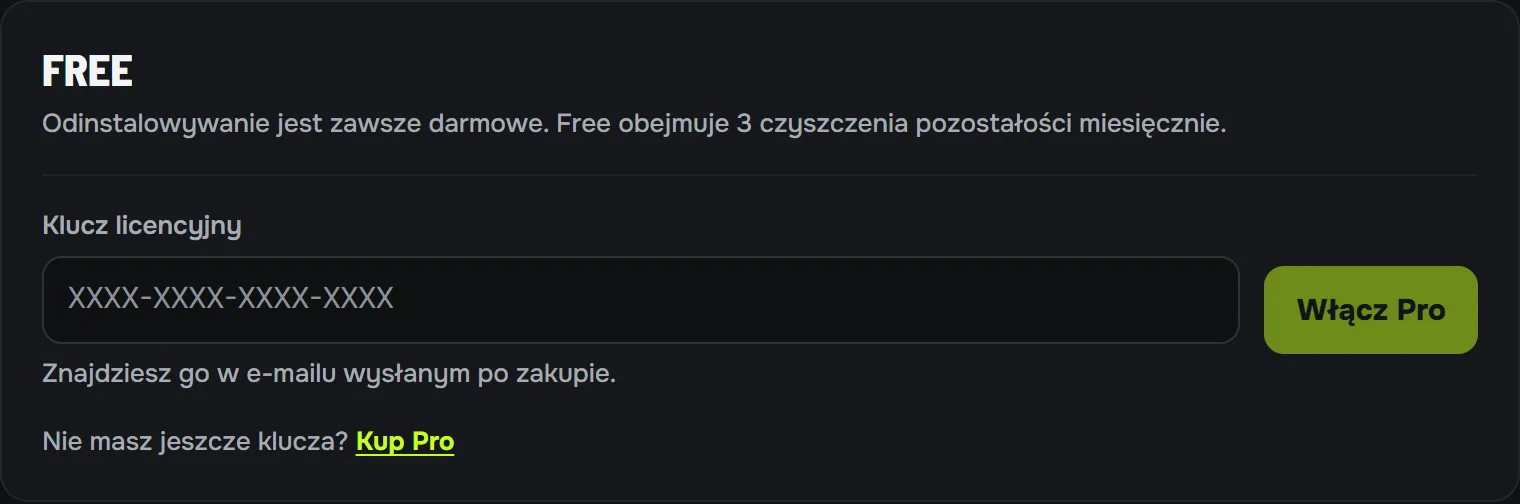
Odinstalowywanie jest zawsze darmowe i bez limitu. Free ma też limit 3 czyszczeń pozostałości miesięcznie: usunięcie pozostałości aplikacji zużywa jedno. Aplikacja liczy się raz w miesiącu, więc przywrócenie jej pozostałości i ponowne ich usunięcie nic nie kosztuje.
Pro usuwa pozostałości bez limitu, obsługuje dowolną liczbę aplikacji w jednym kroku i przechowuje w Przywracaniu czyszczenia z 30 dni. To jedna płatność, za jeden komputer naraz, Windows lub Mac. W ciągu 14 dni od zakupu napisz do nas, a zwrócimy całą cenę.
Włączanie Pro
- Po zakupie otwórz e-mail z kluczem licencyjnym i kliknij jego przycisk: Purge Uninstaller otworzy się i włączy Pro.
- Albo kliknij Free na dole paska po lewej, wklej klucz i kliknij Włącz Pro.
Aby przenieść Pro na inny komputer, kliknij Pro na pasku po lewej, potem Przenieś Pro na inny komputer i Wyłącz Pro tutaj. Następnie wpisz ten sam klucz na drugim komputerze. Możesz też zdezaktywować licencję na swoim koncie na tej stronie.
Purge Uninstaller sprawdza licencję raz dziennie. Jeśli została zwrócona albo przeniesiona na inny komputer, Pro się wyłącza, a ekran Licencja podaje powód.
Ustawienia i aktualizacje
Wybierz motyw ciemny lub jasny albo taki jak w Windows. Wybierz język albo Zgodnie z systemem, żeby użyć języka Windows.
Gdy aktualizacje automatyczne są włączone, Purge Uninstaller sprawdza je raz dziennie i pobiera nową wersję w tle. Gdy jest gotowa, przy Ustawieniach pojawia się kropka: uruchom ponownie stamtąd. Program nigdy nie uruchamia się ponownie w trakcie odinstalowywania ani przywracania.
Co wysyła Purge Uninstaller
Gdy Pro jest włączone, raz dziennie wysyła klucz licencyjny i anonimowy kod komputera, żeby sprawdzić, czy licencja nadal działa na tym komputerze. Aby sprawdzić aktualizacje, wysyła posiadaną wersję.
Wysyła też anonimowe statystyki użycia do PostHog w UE, na przykład ile pozostałości znalazło odinstalowanie. Nigdy nie zawierają nazw twoich aplikacji, plików ani folderów, żadnej ścieżki ani klucza licencyjnego. Wszystko wymienia strona Prywatność.
Gdy coś pójdzie nie tak
Część plików pozostała: program miał je otwarte. Zamknij go i kliknij Spróbuj ponownie.
Odrzucono monit Windows o uprawnienia administratora: nic się nie zmieniło. Kliknij Odinstaluj jeszcze raz, potem Tak.
Cokolwiek innego: kliknij Kopiuj szczegóły pod komunikatem i wklej je w e-mailu na adres support@purgeuninstaller.com. To raport tego, co Purge Uninstaller zrobił z tą aplikacją, i opuszcza twój komputer tylko wtedy, gdy go wyślesz.