Eliminado es eliminado. Hasta que quieras recuperarlo.
Purge Uninstaller ejecuta el desinstalador propio de la app, después encuentra lo que dejó atrás, te enseña cada pieza y guarda una vía de vuelta.
Encuentra lo que queda
Carpetas, claves del registro, accesos directos, servicios y entradas de inicio que dejó la app.
Muestra antes de eliminar
Cada resto con su ubicación y su tamaño. Lo dudoso viene sin marcar.
Lo devuelve
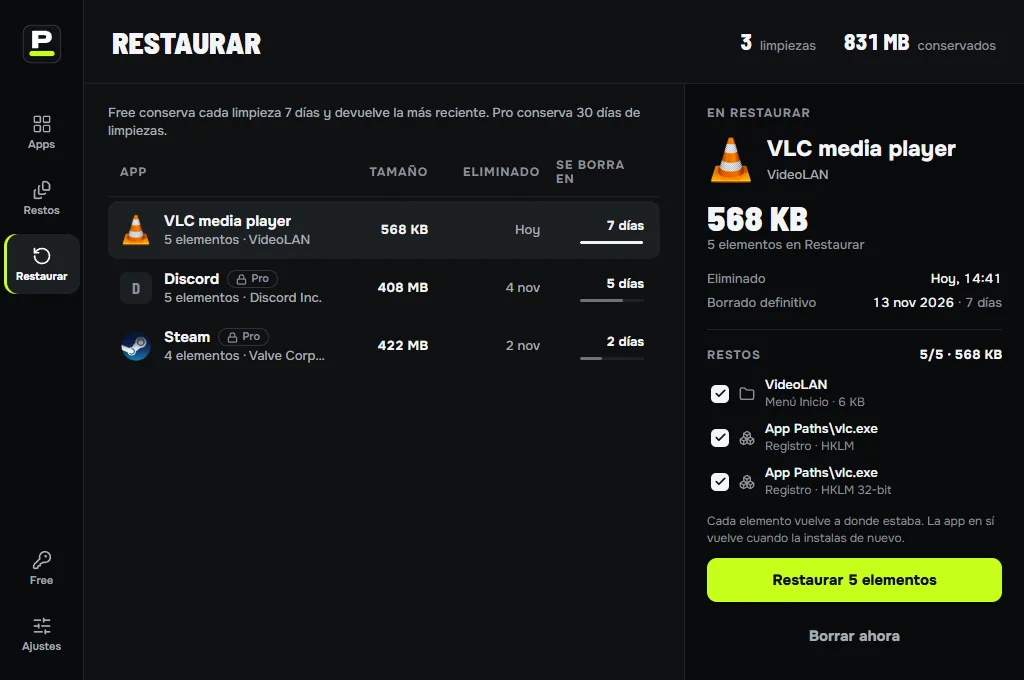
Lo que eliminas pasa primero a Restaurar. Un clic lo trae de vuelta.
Varias apps a la vez
Marca varias apps y elimínalas en una sola cola.
Desinstaladores rotos
Forzar desinstalación elimina un programa cuyo desinstalador falta o falla.
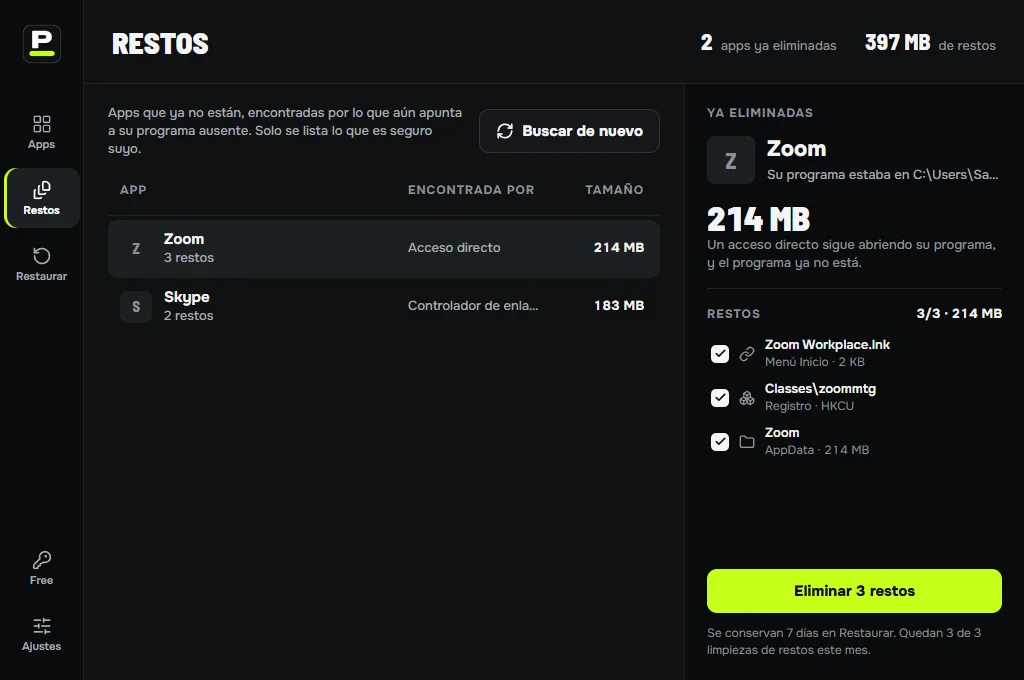
Apps que ya no están
La búsqueda de restos encuentra lo que dejaron desinstalaciones anteriores.
Desde el menú contextual
Haz clic derecho en un acceso directo y elige «Desinstalar con Purge».
Carpetas compartidas a salvo
Las carpetas que comparten muchas apps nunca se ofrecen.
Cada app, con su tamaño real.
La lista se abre con las apps que tienes instaladas, de los instaladores habituales y de la tienda, con su tamaño, editor y fecha de instalación. Ordénalas por nombre, tamaño o fecha de instalación, o escribe para encontrar una.
Windows: apps de escritorio, paquetes MSI y apps de la Microsoft Store, incluidas las que vienen con el PC y se pueden quitar.
Mac: las apps de Applications y de tu propia carpeta Applications.
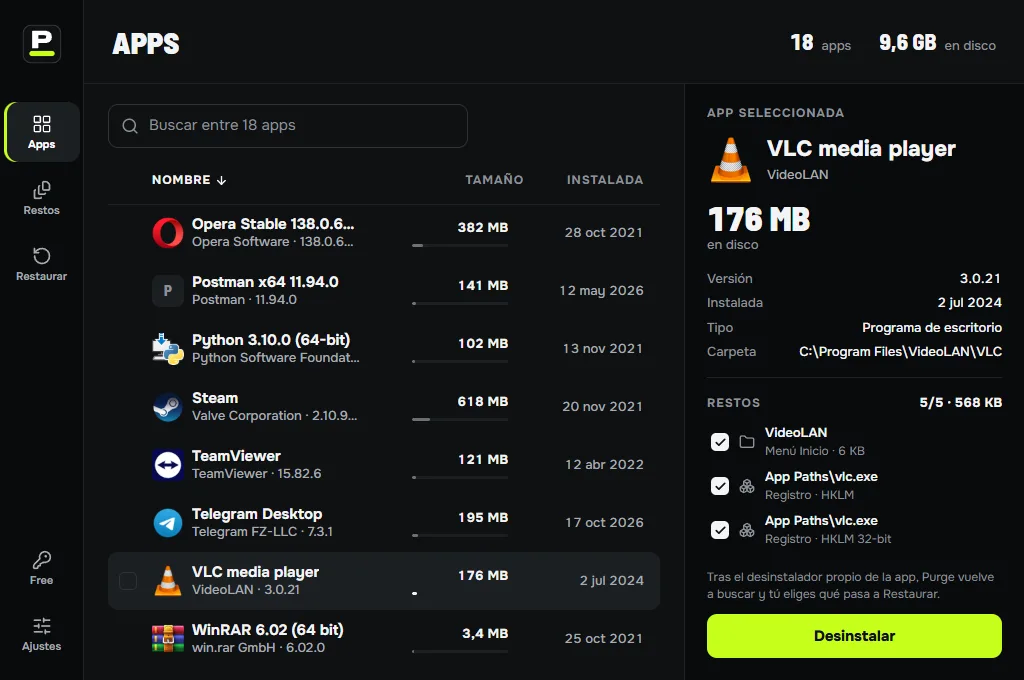
Busca donde se esconden las apps.
Cuando el desinstalador propio de la app ha terminado, Purge Uninstaller busca lo que dejó y puntúa cada coincidencia. Solo se marcan por ti las claras.
En Windows
- Carpetas de Program Files, ProgramData y AppData
- Accesos directos del menú Inicio y del escritorio
- Registro: las claves Software de la app, entradas de desinstalación, App Paths, entradas Run
- Servicios, controladores de enlaces y entradas del menú contextual
En Mac
- Application Support, Caches y Preferences
- Containers y Group Containers
- LaunchAgents, LaunchDaemons y ayudantes con privilegios
- Recibos del instalador

Desinstalación por lotes
Marca varias apps y elimínalas en una sola cola. Si el instalador lo permite, se van en silencio, sin un asistente para cada una.

Búsqueda de restos
Encuentra carpetas y claves que dejaron apps que eliminaste antes. Solo lista lo que no pertenece a ninguna app instalada y lo que coincide claramente con un nombre.
30 días para volver atrás
Los archivos eliminados pasan a Restaurar y las claves del registro se guardan antes de borrarse. Un clic lo restaura todo.
Cada resto aparece con su ubicación y su tamaño antes de eliminar nada.
Desinstalación forzada
En Windows, para apps cuyo desinstalador está roto o falta: Purge Uninstaller elimina por sí mismo los archivos y las entradas de la app, con la misma vista previa y la misma restauración.
Clic derecho para desinstalar
En Windows, haz clic derecho en un acceso directo o en un programa y elige Desinstalar con Purge.
Finder y la Papelera
En Mac, haz clic derecho en una app en el Finder y elige Servicios → Desinstalar con Purge, o arrástrala sobre Purge Uninstaller. Con el vigilante de la Papelera activado (macOS 13 o posterior), arrastra las apps a la Papelera como siempre: Purge Uninstaller lo detecta y te ofrece limpiar lo que dejaron.
Las carpetas compartidas están protegidas
Las carpetas que comparten muchas apps, como las de Microsoft, los archivos comunes de Adobe o los de Apple, nunca se ofrecen.
Free hace todo esto, con límites.
Free limpia los restos de 3 apps al mes, 2 a la vez, y deshace la última acción. Pro quita los límites y guarda 30 días para deshacer, por $29 una vez.